Domain andonstar.de kaufen?
Wir ziehen mit dem Projekt
andonstar.de um.
Sind Sie am Kauf der Domain
andonstar.de interessiert?
domain@kv-gmbh.de · 0541-91531010
Domain andonstar.de kaufen?
Was ist Multi-Touch mit 10 Punkten?
Multi-Touch mit 10 Punkten bezieht sich auf die Fähigkeit eines Touchscreens, gleichzeitig bis zu 10 Berührungspunkte zu erkennen und zu verarbeiten. Dies ermöglicht eine präzisere und vielseitigere Interaktion mit dem Bildschirm, da mehrere Finger oder Eingabegeräte gleichzeitig verwendet werden können. Diese Technologie wird häufig in Tablets, Smartphones und anderen Geräten eingesetzt, um eine intuitive und benutzerfreundliche Bedienung zu ermöglichen. **
Wo finde ich die IP Adresse Windows 10?
Die IP-Adresse in Windows 10 kann auf verschiedene Arten gefunden werden. Eine Möglichkeit besteht darin, die Eingabeaufforderung zu öffnen und den Befehl "ipconfig" einzugeben. Dort wird die IP-Adresse unter "IPv4-Adresse" angezeigt. Eine weitere Möglichkeit besteht darin, in den Netzwerkeinstellungen unter "Netzwerk- und Interneteinstellungen" nach der IP-Adresse zu suchen. Alternativ kann auch die Systemsteuerung geöffnet und unter "Netzwerk- und Freigabecenter" die Netzwerkverbindungen angezeigt werden, um die IP-Adresse zu finden. Zudem kann auch eine einfache Google-Suche nach "Wie finde ich meine IP-Adresse in Windows 10?" hilfreiche Anleitungen liefern. **

Ähnliche Suchbegriffe für AVer-10-IP-Touch
Top-Angebote
Produkte zum Begriff AVer-10-IP-Touch:
-
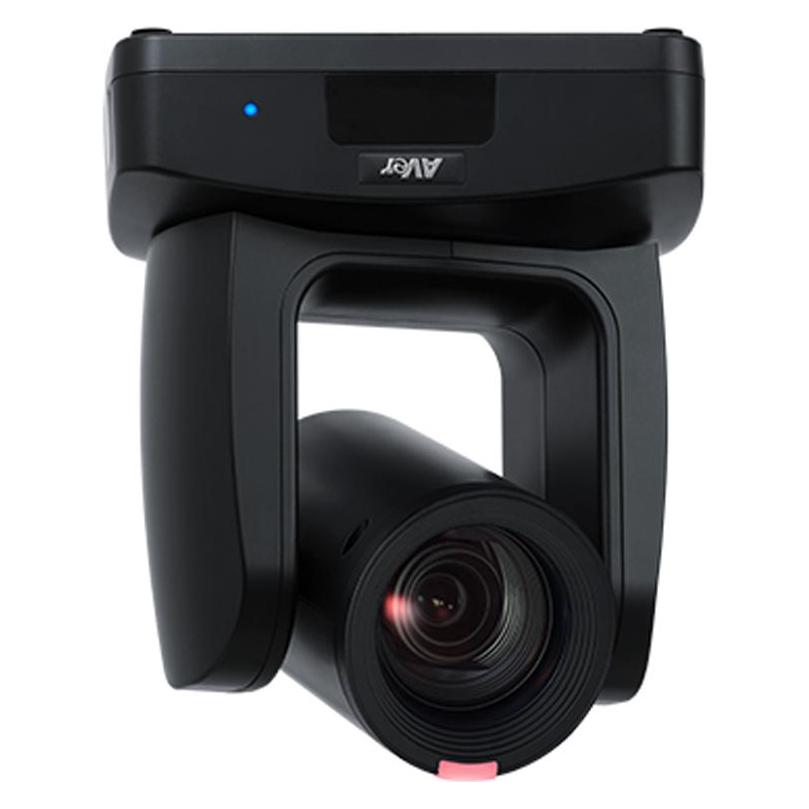
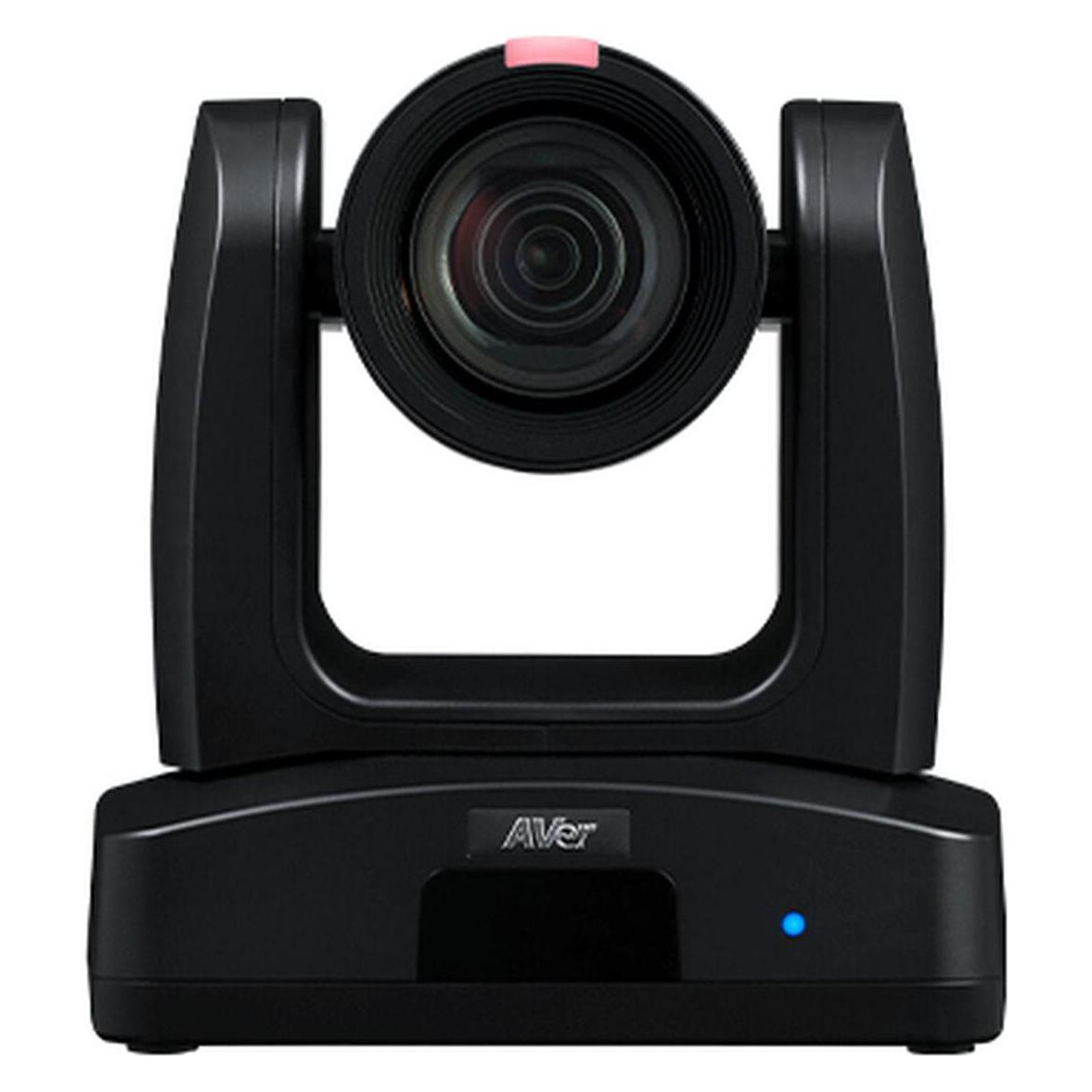
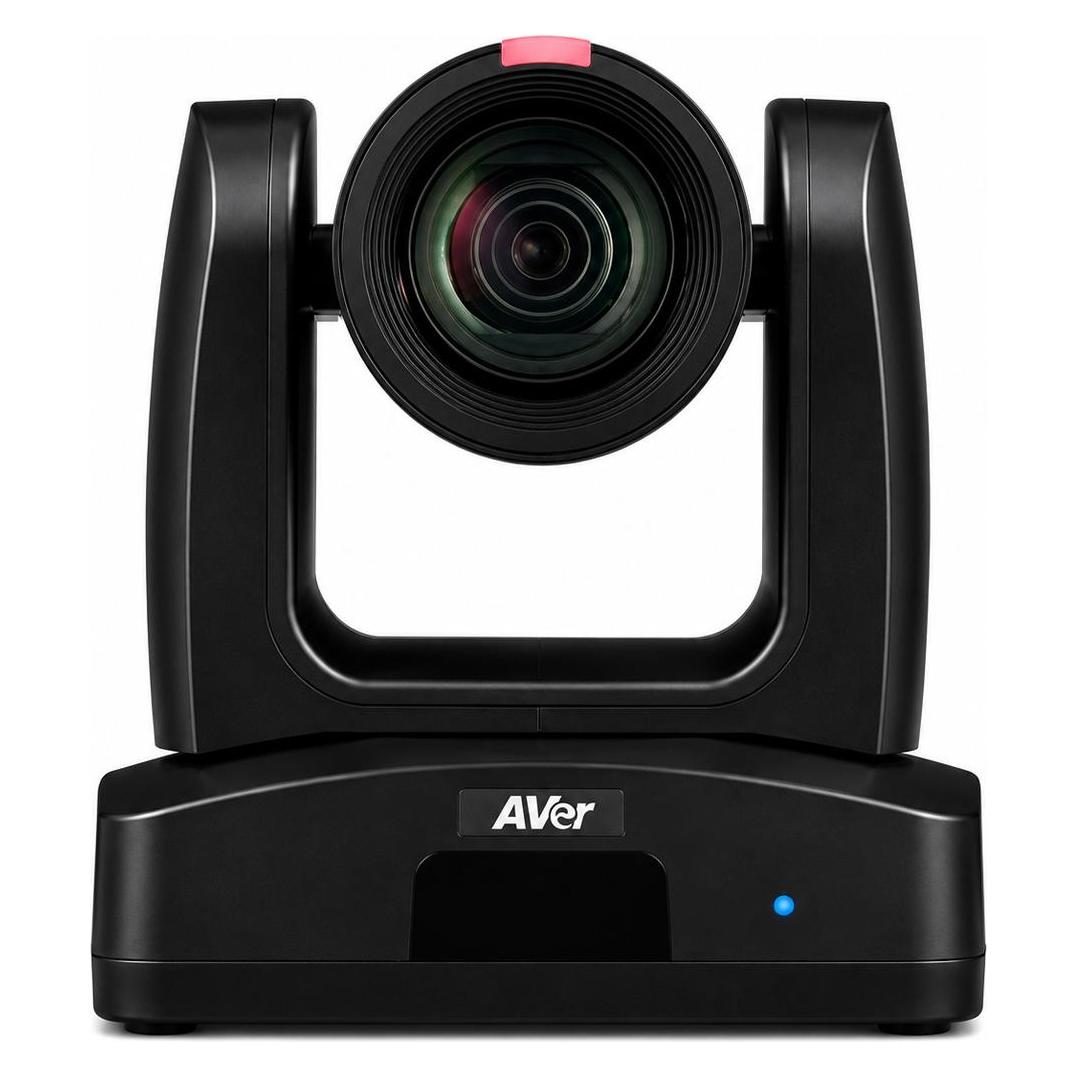
AVer PTZ231 1080p60 30X Zoom HDMI 3GSDI USB IP (61S3320000AC)Produktbeschreibung: AVerMedia Professional - Konferenzkamera, Gerätetyp: Konferenzkamera - Pan / Tilt / Zoom - Innenbereich, Audio: Ja: integriertes Mikrofon, Abmessungen (Breite x Tiefe x Höhe): 18 cm x 14,5 cm x 19,2 cm, Gewicht: 2 kg, Anschlusstechnik: Kabelgebunden, Kamera: Farbe - 1000 TVL, Optisches Zoom: 30 x, Max Auflösung: 1920 x 1080, Bildrate (max.): 60 Bilder pro Sekunde, Video-Modi: 1080/60p, 1080/59.94p, 1080/30p, 1080/25p, 1080/60i, 1080/59.94i, 1080/50i, 720/59.94p, 720/50p, Typ des optischen Sensors: Exmor CMOS - 9.1 mm (1/2.8") - 2 MP, Mindestbeleuchtung: 0.5 Lux F1.6 - 50 IRE, Brennweiten-Steuerung: Motorbetriebener Zoom, Brennweite: 4.5 mm - 135 mm, Fokuseinstellung: Mindestabstand 10 cm), Objektiv-Irisblende: F/1.8-4.7, Schwenkbereich (Grad): -170 bis +170, Kippbereich (Grad): -30 bis +90, Schnittstellen: USB 3.1 Gen 1, HDMI, 3G-SDI, USB, Ethernet 10Base-T/100Base-TX/1000Base-T, Steuerungsschnittstelle: RS-422, RS-232, VISCA, Enthaltene Kabel: 1 - DB-9-zu-DIN-8 Kabel 1 - RS-232 Kabel, Spannung: DC 12 V / PoE Plus, Leistungsmerkmale: Automatischer Weißabgleich, Manueller Weißabgleich, Automatic Tracing White (ATW), Automatische Belichtungssteuerung, Handbelichtung, Automatic Electronic Shutter (AES), Backlight Compensation (BLC), Wide Dynamic Range (WDR), automatische Verstärkungsregelung, 50 dB signal-to-noise ratio, SmartShoot, Energiesparmodus, integrierter Webserver, Sprachverfolgung, PoE+ Unterstützung, Umgebungsbedingungen (in Betrieb): 0 °C - 40 °C; 20 - 80% relative Luftfeuchtigkeit1928,09 €*Versand: 0,00 €Sichere Weiterleitung zum Anbieter
-
AVer PTZ211 1080p60 12X Zoom HDMI 3GSDI USB IP (61S3110000AS)Produktbeschreibung: AVerMedia Professional PTZ211 - Konferenzkamera, Gerätetyp: Konferenzkamera - Pan / Tilt / Zoom - Innenbereich, Audio: Ja, Abmessungen (Breite x Tiefe x Höhe): 18 cm x 19,2 cm x 14,5 cm, Gewicht: 2 kg, Anschlusstechnik: Kabelgebunden, Kamera: Farbe - 1000 TVL, Optisches Zoom: 12 x, Max Auflösung: 1920 x 1080, Bildrate (max.): 60 Bilder pro Sekunde, Video-Modi: 1080p, 720p, Typ des optischen Sensors: Exmor CMOS - 9.1 mm (1/2.8") - 2 MP, Mindestbeleuchtung: 0.46 Lux F1.6 - 50 IRE, Brennweiten-Steuerung: Motorbetriebener Zoom, Brennweite: 3.9 mm - 46.8 mm, Fokuseinstellung: Mindestabstand 30 cm), Objektiv-Irisblende: F/1.6-2.8, Schwenkbereich (Grad): -170 bis +170, Kippbereich (Grad): -30 bis +90, Schnittstellen: USB 3.1 Gen 1, HDMI, 3G-SDI, USB, Ethernet 10Base-T/100Base-TX/1000Base-T, Steuerungsschnittstelle: RS-422, RS-232, VISCA, Enthaltene Kabel: 1 - DB-9-zu-DIN-8 Kabel 1 - RS-232 Kabel, Spannung: Wechselstrom 100-240 V, DC 12 V / PoE Plus, Leistungsmerkmale: Automatischer Weißabgleich, Manueller Weißabgleich, Automatic Tracing White (ATW), Automatische Belichtungssteuerung, Handbelichtung, Automatic Electronic Shutter (AES), Backlight Compensation (BLC), Wide Dynamic Range (WDR), automatische Verstärkungsregelung, 50 dB signal-to-noise ratio, SmartShoot, Energiesparmodus, integrierter Webserver, Sprachverfolgung, PoE+ Unterstützung, 2D Noise Reduction Technology, 3D-Rauschunterdrückungstechnologie, Umgebungsbedingungen (in Betrieb): 0 °C - 40 °C; 20 - 80% relative Luftfeuchtigkeit1323,99 €*Versand: 0,00 €Sichere Weiterleitung zum Anbieter

-
Was ist der IP-Bereich der IP-Kamera?
Der IP-Bereich einer IP-Kamera wird durch die IP-Adresse und das Subnetzmaskenmuster bestimmt. Die IP-Adresse besteht aus vier Zahlenblöcken, die jeweils von 0 bis 255 reichen können. Die Subnetzmaske legt fest, wie viele Bits der IP-Adresse für das Netzwerk und wie viele für das Gerät in diesem Netzwerk verwendet werden. Zusammen definieren sie den IP-Bereich der Kamera, innerhalb dessen sie erreichbar ist. **
-
Wo finde ich meine IP Adresse in Windows 10?
In Windows 10 kannst du deine IP-Adresse auf verschiedene Arten finden. Eine Möglichkeit ist, die Eingabeaufforderung zu öffnen und den Befehl "ipconfig" einzugeben. Dort wird dir deine IPv4- und IPv6-Adresse angezeigt. Eine andere Möglichkeit ist, in den Einstellungen unter "Netzwerk und Internet" zu gehen und dort auf "Status" zu klicken. Dort findest du unter "Eigene IP-Adresse" deine IP-Adresse. Du kannst auch in der Systemsteuerung unter "Netzwerk- und Freigabecenter" nachsehen, um deine IP-Adresse zu finden. Eine weitere Möglichkeit ist, in der Taskleiste auf das Netzwerksymbol zu klicken und dann auf "Netzwerk- und Interneteinstellungen" zu gehen. Dort findest du unter "Verbindungseigenschaften" deine IP-Adresse. **
-
Wo finde ich meine IP Adresse bei Windows 10?
Um deine IP-Adresse in Windows 10 zu finden, kannst du auf das Startmenü klicken und "Einstellungen" auswählen. Anschließend gehst du zu "Netzwerk & Internet" und dann zu "Status". Dort findest du unter "Netzwerkstatus" deine aktuelle IP-Adresse. Alternativ kannst du auch die Eingabeaufforderung öffnen und den Befehl "ipconfig" eingeben, um deine IP-Adresse anzuzeigen. Eine weitere Möglichkeit ist es, in der Systemsteuerung unter "Netzwerk und Freigabecenter" nach deiner IP-Adresse zu suchen. **
-
Wo finde ich bei Windows 10 meine IP Adresse?
Um deine IP-Adresse bei Windows 10 zu finden, kannst du auf verschiedene Weisen vorgehen. Eine Möglichkeit ist, die Eingabeaufforderung zu öffnen und den Befehl "ipconfig" einzugeben. Dort wird dir deine IP-Adresse angezeigt. Eine andere Möglichkeit ist, in die Netzwerkeinstellungen zu gehen und dort unter den Verbindungsdetails nachzusehen. Du kannst auch auf die Systemsteuerung gehen und dort unter Netzwerk und Internet die Netzwerk- und Freigabecenter öffnen, um deine IP-Adresse zu finden. Falls du ein WLAN nutzt, kannst du auch in den WLAN-Einstellungen nach deiner IP-Adresse suchen. **
Wie kann ich eine IP-Kamera mit kontinuierlicher Aufnahme in der Cloud verwenden?
Um eine IP-Kamera mit kontinuierlicher Aufnahme in der Cloud zu verwenden, müssen Sie zunächst sicherstellen, dass Ihre Kamera mit der Cloud-Plattform kompatibel ist. Dann müssen Sie die Kamera mit Ihrem Cloud-Konto verbinden und die entsprechenden Einstellungen für die kontinuierliche Aufnahme konfigurieren. Sobald dies erledigt ist, werden die Aufnahmen automatisch in der Cloud gespeichert und können von jedem Gerät aus abgerufen werden, das mit Ihrem Cloud-Konto verbunden ist. **
Welche IP Kamera für Fritzbox?
Welche IP Kamera für Fritzbox? Bei der Auswahl einer IP Kamera für die Fritzbox ist es wichtig, sicherzustellen, dass die Kamera mit dem Fritzbox-Router kompatibel ist. Es empfiehlt sich, eine IP Kamera zu wählen, die das gängige Protokoll wie z.B. ONVIF unterstützt, um eine reibungslose Integration mit der Fritzbox zu gewährleisten. Zudem sollte die Kamera eine gute Bildqualität, Nachtsichtfunktion und Bewegungserkennung bieten, um eine effektive Überwachung zu ermöglichen. Es ist auch ratsam, auf die Datenschutz- und Sicherheitsfunktionen der Kamera zu achten, um die Privatsphäre zu schützen. Letztendlich sollte man sich vor dem Kauf über die verschiedenen Modelle informieren und gegebenenfalls Beratung einholen, um die passende IP Kamera für die Fritzbox auszuwählen. **
Top-Angebote
Produkte zum Begriff AVer-10-IP-Touch:
-
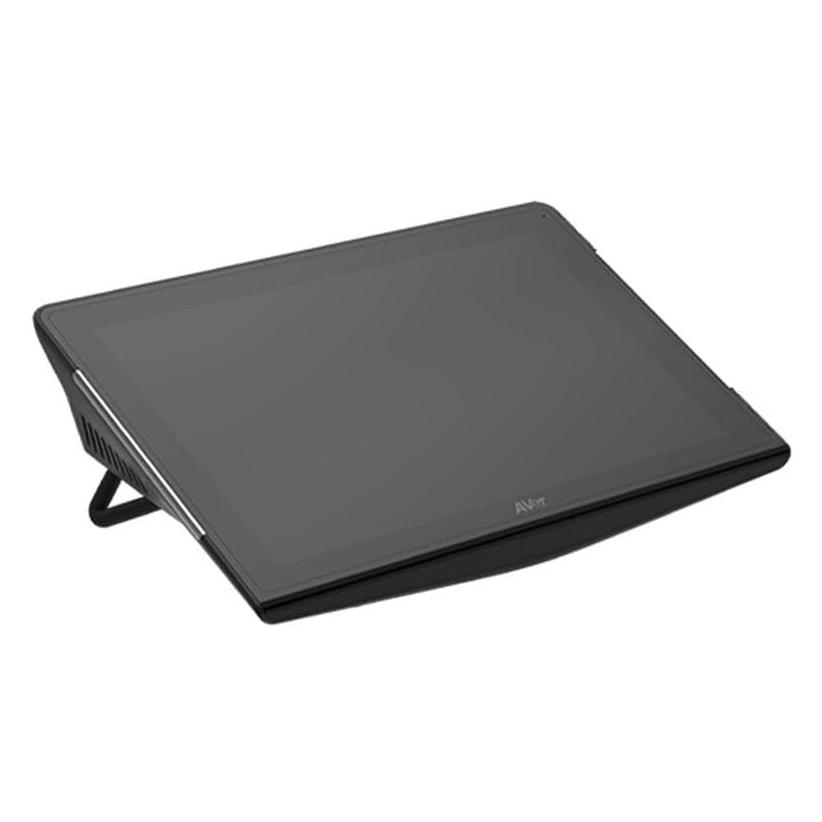
AVer 10" IP Touch Controller, Konferenzgerät ZubehörDer 10" IP Touch Controller von AVer ist ein interaktives Steuerungstablet, das speziell für die Nutzung in Konferenzräumen entwickelt wurde. Mit seiner perfekten Integration in Zoom Rooms ermöglicht er eine einfache und effiziente Verwaltung von Besprechungen. Dieses Gerät ist für alle Grössen von Besprechungsräumen geeignet und bietet eine benutzerfreundliche Oberfläche, die die Interaktion während Meetings erleichtert. Die Stromversorgung erfolgt über Power over Ethernet (PoE+), was die Installation vereinfacht und zusätzliche Kabel vermeidet. Zudem bietet der Controller einen BYOD-Modus, der es den Teilnehmenden ermöglicht, die volle Kontrolle über jedes Meeting zu übernehmen, unabhängig von ihrem Endgerät. Der 10" IP Touch Controller ist somit eine ideale Lösung für moderne Arbeitsumgebungen, die Wert auf Flexibilität und Benutzerfreundlichkeit legen. - Perfekte Integration mit Zoom Rooms - Einfache Verwaltung von Besprechungen - Geeignet für alle Grössen von Besprechungsräumen - Stromversorgung über PoE+.796,93 €*Versand: 0,00 €Sichere Weiterleitung zum Anbieter
-
AVer PTZ231 1080p60 30X Zoom HDMI 3GSDI USB IP (61S3320000AC)Produktbeschreibung: AVerMedia Professional - Konferenzkamera, Gerätetyp: Konferenzkamera - Pan / Tilt / Zoom - Innenbereich, Audio: Ja: integriertes Mikrofon, Abmessungen (Breite x Tiefe x Höhe): 18 cm x 14,5 cm x 19,2 cm, Gewicht: 2 kg, Anschlusstechnik: Kabelgebunden, Kamera: Farbe - 1000 TVL, Optisches Zoom: 30 x, Max Auflösung: 1920 x 1080, Bildrate (max.): 60 Bilder pro Sekunde, Video-Modi: 1080/60p, 1080/59.94p, 1080/30p, 1080/25p, 1080/60i, 1080/59.94i, 1080/50i, 720/59.94p, 720/50p, Typ des optischen Sensors: Exmor CMOS - 9.1 mm (1/2.8") - 2 MP, Mindestbeleuchtung: 0.5 Lux F1.6 - 50 IRE, Brennweiten-Steuerung: Motorbetriebener Zoom, Brennweite: 4.5 mm - 135 mm, Fokuseinstellung: Mindestabstand 10 cm), Objektiv-Irisblende: F/1.8-4.7, Schwenkbereich (Grad): -170 bis +170, Kippbereich (Grad): -30 bis +90, Schnittstellen: USB 3.1 Gen 1, HDMI, 3G-SDI, USB, Ethernet 10Base-T/100Base-TX/1000Base-T, Steuerungsschnittstelle: RS-422, RS-232, VISCA, Enthaltene Kabel: 1 - DB-9-zu-DIN-8 Kabel 1 - RS-232 Kabel, Spannung: DC 12 V / PoE Plus, Leistungsmerkmale: Automatischer Weißabgleich, Manueller Weißabgleich, Automatic Tracing White (ATW), Automatische Belichtungssteuerung, Handbelichtung, Automatic Electronic Shutter (AES), Backlight Compensation (BLC), Wide Dynamic Range (WDR), automatische Verstärkungsregelung, 50 dB signal-to-noise ratio, SmartShoot, Energiesparmodus, integrierter Webserver, Sprachverfolgung, PoE+ Unterstützung, Umgebungsbedingungen (in Betrieb): 0 °C - 40 °C; 20 - 80% relative Luftfeuchtigkeit1928,09 €*Versand: 0,00 €Sichere Weiterleitung zum Anbieter
-
AVer PTZ211 1080p60 12X Zoom HDMI 3GSDI USB IP (61S3110000AS)Produktbeschreibung: AVerMedia Professional PTZ211 - Konferenzkamera, Gerätetyp: Konferenzkamera - Pan / Tilt / Zoom - Innenbereich, Audio: Ja, Abmessungen (Breite x Tiefe x Höhe): 18 cm x 19,2 cm x 14,5 cm, Gewicht: 2 kg, Anschlusstechnik: Kabelgebunden, Kamera: Farbe - 1000 TVL, Optisches Zoom: 12 x, Max Auflösung: 1920 x 1080, Bildrate (max.): 60 Bilder pro Sekunde, Video-Modi: 1080p, 720p, Typ des optischen Sensors: Exmor CMOS - 9.1 mm (1/2.8") - 2 MP, Mindestbeleuchtung: 0.46 Lux F1.6 - 50 IRE, Brennweiten-Steuerung: Motorbetriebener Zoom, Brennweite: 3.9 mm - 46.8 mm, Fokuseinstellung: Mindestabstand 30 cm), Objektiv-Irisblende: F/1.6-2.8, Schwenkbereich (Grad): -170 bis +170, Kippbereich (Grad): -30 bis +90, Schnittstellen: USB 3.1 Gen 1, HDMI, 3G-SDI, USB, Ethernet 10Base-T/100Base-TX/1000Base-T, Steuerungsschnittstelle: RS-422, RS-232, VISCA, Enthaltene Kabel: 1 - DB-9-zu-DIN-8 Kabel 1 - RS-232 Kabel, Spannung: Wechselstrom 100-240 V, DC 12 V / PoE Plus, Leistungsmerkmale: Automatischer Weißabgleich, Manueller Weißabgleich, Automatic Tracing White (ATW), Automatische Belichtungssteuerung, Handbelichtung, Automatic Electronic Shutter (AES), Backlight Compensation (BLC), Wide Dynamic Range (WDR), automatische Verstärkungsregelung, 50 dB signal-to-noise ratio, SmartShoot, Energiesparmodus, integrierter Webserver, Sprachverfolgung, PoE+ Unterstützung, 2D Noise Reduction Technology, 3D-Rauschunterdrückungstechnologie, Umgebungsbedingungen (in Betrieb): 0 °C - 40 °C; 20 - 80% relative Luftfeuchtigkeit1323,99 €*Versand: 0,00 €Sichere Weiterleitung zum Anbieter
-
Was ist Multi-Touch mit 10 Punkten?
Multi-Touch mit 10 Punkten bezieht sich auf die Fähigkeit eines Touchscreens, gleichzeitig bis zu 10 Berührungspunkte zu erkennen und zu verarbeiten. Dies ermöglicht eine präzisere und vielseitigere Interaktion mit dem Bildschirm, da mehrere Finger oder Eingabegeräte gleichzeitig verwendet werden können. Diese Technologie wird häufig in Tablets, Smartphones und anderen Geräten eingesetzt, um eine intuitive und benutzerfreundliche Bedienung zu ermöglichen. **
-
Wo finde ich die IP Adresse Windows 10?
Die IP-Adresse in Windows 10 kann auf verschiedene Arten gefunden werden. Eine Möglichkeit besteht darin, die Eingabeaufforderung zu öffnen und den Befehl "ipconfig" einzugeben. Dort wird die IP-Adresse unter "IPv4-Adresse" angezeigt. Eine weitere Möglichkeit besteht darin, in den Netzwerkeinstellungen unter "Netzwerk- und Interneteinstellungen" nach der IP-Adresse zu suchen. Alternativ kann auch die Systemsteuerung geöffnet und unter "Netzwerk- und Freigabecenter" die Netzwerkverbindungen angezeigt werden, um die IP-Adresse zu finden. Zudem kann auch eine einfache Google-Suche nach "Wie finde ich meine IP-Adresse in Windows 10?" hilfreiche Anleitungen liefern. **
-
Was ist der IP-Bereich der IP-Kamera?
Der IP-Bereich einer IP-Kamera wird durch die IP-Adresse und das Subnetzmaskenmuster bestimmt. Die IP-Adresse besteht aus vier Zahlenblöcken, die jeweils von 0 bis 255 reichen können. Die Subnetzmaske legt fest, wie viele Bits der IP-Adresse für das Netzwerk und wie viele für das Gerät in diesem Netzwerk verwendet werden. Zusammen definieren sie den IP-Bereich der Kamera, innerhalb dessen sie erreichbar ist. **
-
Wo finde ich meine IP Adresse in Windows 10?
In Windows 10 kannst du deine IP-Adresse auf verschiedene Arten finden. Eine Möglichkeit ist, die Eingabeaufforderung zu öffnen und den Befehl "ipconfig" einzugeben. Dort wird dir deine IPv4- und IPv6-Adresse angezeigt. Eine andere Möglichkeit ist, in den Einstellungen unter "Netzwerk und Internet" zu gehen und dort auf "Status" zu klicken. Dort findest du unter "Eigene IP-Adresse" deine IP-Adresse. Du kannst auch in der Systemsteuerung unter "Netzwerk- und Freigabecenter" nachsehen, um deine IP-Adresse zu finden. Eine weitere Möglichkeit ist, in der Taskleiste auf das Netzwerksymbol zu klicken und dann auf "Netzwerk- und Interneteinstellungen" zu gehen. Dort findest du unter "Verbindungseigenschaften" deine IP-Adresse. **
Ähnliche Suchbegriffe für AVer-10-IP-Touch
-
Wo finde ich meine IP Adresse bei Windows 10?
Um deine IP-Adresse in Windows 10 zu finden, kannst du auf das Startmenü klicken und "Einstellungen" auswählen. Anschließend gehst du zu "Netzwerk & Internet" und dann zu "Status". Dort findest du unter "Netzwerkstatus" deine aktuelle IP-Adresse. Alternativ kannst du auch die Eingabeaufforderung öffnen und den Befehl "ipconfig" eingeben, um deine IP-Adresse anzuzeigen. Eine weitere Möglichkeit ist es, in der Systemsteuerung unter "Netzwerk und Freigabecenter" nach deiner IP-Adresse zu suchen. **
-
Wo finde ich bei Windows 10 meine IP Adresse?
Um deine IP-Adresse bei Windows 10 zu finden, kannst du auf verschiedene Weisen vorgehen. Eine Möglichkeit ist, die Eingabeaufforderung zu öffnen und den Befehl "ipconfig" einzugeben. Dort wird dir deine IP-Adresse angezeigt. Eine andere Möglichkeit ist, in die Netzwerkeinstellungen zu gehen und dort unter den Verbindungsdetails nachzusehen. Du kannst auch auf die Systemsteuerung gehen und dort unter Netzwerk und Internet die Netzwerk- und Freigabecenter öffnen, um deine IP-Adresse zu finden. Falls du ein WLAN nutzt, kannst du auch in den WLAN-Einstellungen nach deiner IP-Adresse suchen. **
-
Wie kann ich eine IP-Kamera mit kontinuierlicher Aufnahme in der Cloud verwenden?
Um eine IP-Kamera mit kontinuierlicher Aufnahme in der Cloud zu verwenden, müssen Sie zunächst sicherstellen, dass Ihre Kamera mit der Cloud-Plattform kompatibel ist. Dann müssen Sie die Kamera mit Ihrem Cloud-Konto verbinden und die entsprechenden Einstellungen für die kontinuierliche Aufnahme konfigurieren. Sobald dies erledigt ist, werden die Aufnahmen automatisch in der Cloud gespeichert und können von jedem Gerät aus abgerufen werden, das mit Ihrem Cloud-Konto verbunden ist. **
-
Welche IP Kamera für Fritzbox?
Welche IP Kamera für Fritzbox? Bei der Auswahl einer IP Kamera für die Fritzbox ist es wichtig, sicherzustellen, dass die Kamera mit dem Fritzbox-Router kompatibel ist. Es empfiehlt sich, eine IP Kamera zu wählen, die das gängige Protokoll wie z.B. ONVIF unterstützt, um eine reibungslose Integration mit der Fritzbox zu gewährleisten. Zudem sollte die Kamera eine gute Bildqualität, Nachtsichtfunktion und Bewegungserkennung bieten, um eine effektive Überwachung zu ermöglichen. Es ist auch ratsam, auf die Datenschutz- und Sicherheitsfunktionen der Kamera zu achten, um die Privatsphäre zu schützen. Letztendlich sollte man sich vor dem Kauf über die verschiedenen Modelle informieren und gegebenenfalls Beratung einholen, um die passende IP Kamera für die Fritzbox auszuwählen. **
* Alle Preise verstehen sich inklusive der gesetzlichen Mehrwertsteuer und ggf. zuzüglich Versandkosten. Die Angebotsinformationen basieren auf den Angaben des jeweiligen Shops und werden über automatisierte Prozesse aktualisiert. Eine Aktualisierung in Echtzeit findet nicht statt, so dass es im Einzelfall zu Abweichungen kommen kann. ** Hinweis: Teile dieses Inhalts wurden von KI erstellt.