Domain andonstar.de kaufen?
Wir ziehen mit dem Projekt
andonstar.de um.
Sind Sie am Kauf der Domain
andonstar.de interessiert?
domain@kv-gmbh.de · 0541-91531010
Domain andonstar.de kaufen?
Warum funktioniert die Discord Avatar Zoom-Website nicht?
Es gibt verschiedene Gründe, warum die Discord Avatar Zoom-Website möglicherweise nicht funktioniert. Es könnte sein, dass die Website nicht mehr aktiv ist oder dass sie technische Probleme hat. Es ist auch möglich, dass Discord Änderungen an seiner Plattform vorgenommen hat, die die Funktionalität der Website beeinträchtigen. **
Was ist der Unterschied zwischen Discord und Zoom?
Discord und Zoom sind beide Kommunikationsplattformen, haben jedoch unterschiedliche Schwerpunkte. Discord ist hauptsächlich für die Kommunikation in Gruppenchats und Voice-Channels konzipiert und wird oft von Gamern genutzt. Zoom hingegen ist eine Videokonferenzplattform, die sich auf die Zusammenarbeit in virtuellen Meetings und Webinaren konzentriert. Zoom bietet Funktionen wie Bildschirmfreigabe, Aufzeichnung und virtuelle Hintergründe, die in Discord nicht verfügbar sind. **
Ähnliche Suchbegriffe für Discord
Top-Angebote
Produkte zum Begriff Discord:
-
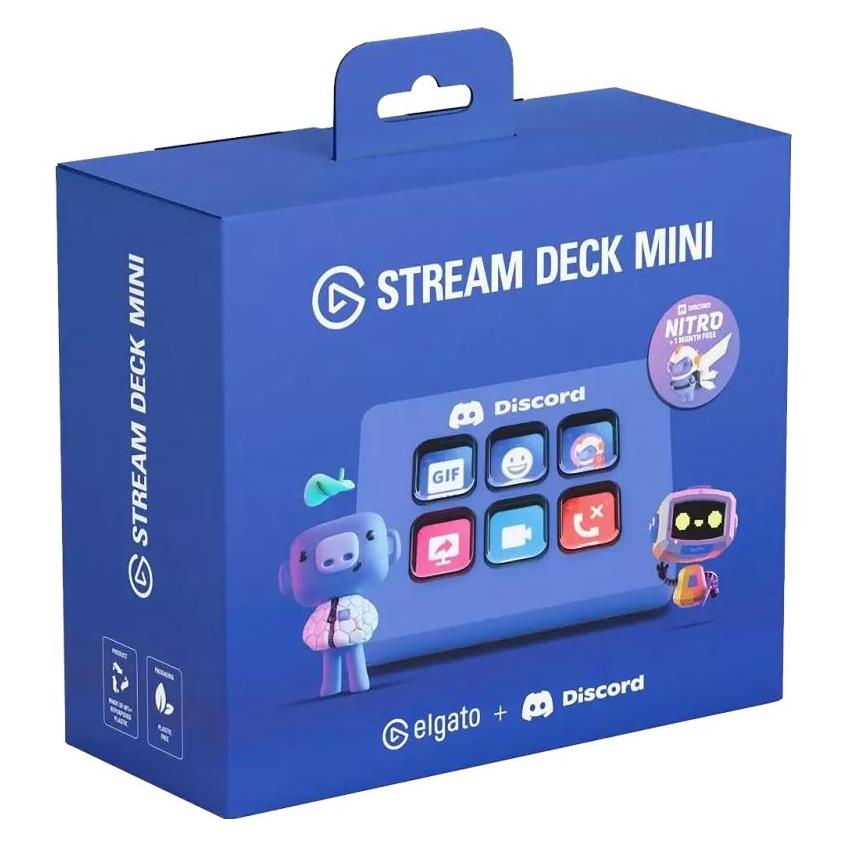
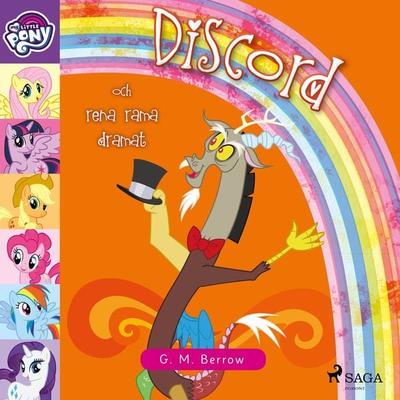
Elgato Stream Deck Mini – Discord Edition, Streaming Deck, BlauStummschalten, Ein- und Ausgabe deaktivieren oder Bildschirm teilen – alles mit nur einem Fingertipp. Legendäres Blurple-Design: Komplett in Discords unverwechselbarem Blurple – passt perfekt zu deinem Setup. Vorkonfigurierte Shortcuts: Die wichtigsten Discord-Aktionen sind bereits voreingestellt – einfach anschließen und loslegen. Kompaktes Kraftpaket: Sechs anpassbare LCD-Tasten in einem platzsparenden Format – perfekt für dein Gaming-Setup. Profile in Sekunden wechseln: Discord steuern, streamen, Musik abspielen oder Apps starten – ganz einfach umschalten. Sofortiges Feedback: Animierte Icons zeigen dir direkt, was gerade aktiv ist. Stream Deck Ecosystem: Über Discord hinaus hast du Zugriff auf tausende Plugins und Aktionen mit der Stream Deck Software. Plug & Play: Einfach per USB verbinden und loslegen – ganz ohne Treiber unter Windows und macOS. Individuelle Sammlerbox: Verpackt in einer besonderen Discord-Box, die Du garantiert behalten willst.49,99 €*Versand: 0,00 €Sichere Weiterleitung zum Anbieter

-
Was haben Kamera und Discord gemeinsam?
Kamera und Discord sind beide Technologien, die für die Kommunikation und den Austausch von Informationen verwendet werden. Eine Kamera ermöglicht das Aufnehmen von Bildern oder Videos, während Discord eine Plattform für Sprach- und Textkommunikation in Echtzeit ist. Beide können für persönliche oder geschäftliche Zwecke genutzt werden. **
-
Warum dreht sich das Kamera-Zoom-Objektiv nicht mehr?
Es gibt mehrere mögliche Gründe, warum sich das Kamera-Zoom-Objektiv nicht mehr dreht. Es könnte ein mechanisches Problem geben, wie zum Beispiel ein blockierter Mechanismus oder ein defektes Getriebe. Es könnte auch ein elektronisches Problem geben, wie zum Beispiel ein defekter Motor oder eine fehlerhafte Verbindung. In jedem Fall ist es ratsam, die Kamera von einem Fachmann überprüfen und reparieren zu lassen. **
-
Was bedeutet eine durchgestrichene Kamera auf Discord?
Eine durchgestrichene Kamera auf Discord bedeutet, dass die Videoübertragung deaktiviert ist. Dies kann entweder bedeuten, dass die Person bewusst ihre Kamera ausgeschaltet hat oder dass es technische Probleme gibt, die die Übertragung verhindern. **
-
Warum ist die Kamera in Discord verpixelt?
Die Kamera in Discord kann verpixelt sein, wenn die Internetverbindung nicht stabil genug ist oder die Bandbreite nicht ausreicht. Es kann auch an den Einstellungen der Kamera oder des Mikrofons liegen. Es empfiehlt sich, die Internetverbindung zu überprüfen und gegebenenfalls die Einstellungen anzupassen. **
Wie schalte ich meine Kamera in Discord ein?
Um deine Kamera in Discord einzuschalten, musst du zuerst sicherstellen, dass deine Kamera an deinem Computer oder Gerät angeschlossen ist. Klicke dann in Discord auf das Zahnradsymbol, um die Einstellungen zu öffnen. Gehe zu "Sprache & Video" und wähle dort deine Kamera aus. Aktiviere die Option "Kamera aktivieren" und deine Kamera sollte nun in Discord eingeschaltet sein. **
Wie kann ich Discord mit einer Kamera verwenden?
Um Discord mit einer Kamera zu verwenden, musst du zunächst sicherstellen, dass deine Kamera ordnungsgemäß an deinem Computer angeschlossen ist und funktioniert. Öffne dann Discord und gehe zu den Einstellungen. Wähle unter "Voice & Video" deine Kamera aus und passe bei Bedarf die Einstellungen an. Du kannst dann Videoanrufe tätigen oder an Videochats teilnehmen, bei denen deine Kamera verwendet wird. **
Top-Angebote
Produkte zum Begriff Discord:
-
Warum funktioniert die Discord Avatar Zoom-Website nicht?
Es gibt verschiedene Gründe, warum die Discord Avatar Zoom-Website möglicherweise nicht funktioniert. Es könnte sein, dass die Website nicht mehr aktiv ist oder dass sie technische Probleme hat. Es ist auch möglich, dass Discord Änderungen an seiner Plattform vorgenommen hat, die die Funktionalität der Website beeinträchtigen. **
-
Was ist der Unterschied zwischen Discord und Zoom?
Discord und Zoom sind beide Kommunikationsplattformen, haben jedoch unterschiedliche Schwerpunkte. Discord ist hauptsächlich für die Kommunikation in Gruppenchats und Voice-Channels konzipiert und wird oft von Gamern genutzt. Zoom hingegen ist eine Videokonferenzplattform, die sich auf die Zusammenarbeit in virtuellen Meetings und Webinaren konzentriert. Zoom bietet Funktionen wie Bildschirmfreigabe, Aufzeichnung und virtuelle Hintergründe, die in Discord nicht verfügbar sind. **
-
Was haben Kamera und Discord gemeinsam?
Kamera und Discord sind beide Technologien, die für die Kommunikation und den Austausch von Informationen verwendet werden. Eine Kamera ermöglicht das Aufnehmen von Bildern oder Videos, während Discord eine Plattform für Sprach- und Textkommunikation in Echtzeit ist. Beide können für persönliche oder geschäftliche Zwecke genutzt werden. **
-
Warum dreht sich das Kamera-Zoom-Objektiv nicht mehr?
Es gibt mehrere mögliche Gründe, warum sich das Kamera-Zoom-Objektiv nicht mehr dreht. Es könnte ein mechanisches Problem geben, wie zum Beispiel ein blockierter Mechanismus oder ein defektes Getriebe. Es könnte auch ein elektronisches Problem geben, wie zum Beispiel ein defekter Motor oder eine fehlerhafte Verbindung. In jedem Fall ist es ratsam, die Kamera von einem Fachmann überprüfen und reparieren zu lassen. **
Ähnliche Suchbegriffe für Discord
-
Elgato Stream Deck Mini – Discord Edition, Streaming Deck, BlauStummschalten, Ein- und Ausgabe deaktivieren oder Bildschirm teilen – alles mit nur einem Fingertipp. Legendäres Blurple-Design: Komplett in Discords unverwechselbarem Blurple – passt perfekt zu deinem Setup. Vorkonfigurierte Shortcuts: Die wichtigsten Discord-Aktionen sind bereits voreingestellt – einfach anschließen und loslegen. Kompaktes Kraftpaket: Sechs anpassbare LCD-Tasten in einem platzsparenden Format – perfekt für dein Gaming-Setup. Profile in Sekunden wechseln: Discord steuern, streamen, Musik abspielen oder Apps starten – ganz einfach umschalten. Sofortiges Feedback: Animierte Icons zeigen dir direkt, was gerade aktiv ist. Stream Deck Ecosystem: Über Discord hinaus hast du Zugriff auf tausende Plugins und Aktionen mit der Stream Deck Software. Plug & Play: Einfach per USB verbinden und loslegen – ganz ohne Treiber unter Windows und macOS. Individuelle Sammlerbox: Verpackt in einer besonderen Discord-Box, die Du garantiert behalten willst.49,99 €*Versand: 0,00 €Sichere Weiterleitung zum Anbieter
-
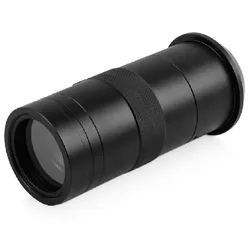
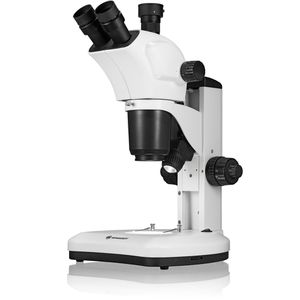
Bresser Mikroskop Science ETD-301, analog, Durch- & Auflicht, mit festem Zoom-Objektiv, Binokular, Vergrößerung 7x-63xAnalog mit zusätzlichen Tubus & dimmbarer LED-Beleuchtung (Durch- & Auflicht) zur detaillierten Betrachtung von Oberflächen & Zellstrukturen Zusätzlicher Trinotubus zum optionalen Anschluss einer MikroCam, C-Mount-Kamera oder eine Spiegelreflexkamera mit entsprechendem T2-Ring Festes 9-fach-Zoom-Objektiv in den Vergrößerungen 0,7x - 6,3x & 2 WF-Okularen (2 x 10x) Extra hoher Arbeitsabstand von 100 mm - ideal zum Präparieren, Sezieren, Messen oder Prüfen Um 360° rotierbarer Mikroskopkopf für Beobachtungen aus jeder Richtung Gehäuse aus Aluminium & Kunststoff, ideal geeignet für Wissenschaftliche Forschung und Labore oder Materialprüfung Stabiler Standfuß und hohes Stativ für größere Objekte, mit Grob- und Feinfokussierung für ideale Scharfstellung Binokular-Einblick zur bequemen Anwendung mit beiden Auge Stromversorgung: netzbetrieben, 12V Netzteil Maße: (HxBxT) 49 x 31 x 28 cm, Gewicht: 6,6 kg Garantie: 10 Jahre Herstellergarantie (Registrierung notwendig) Lieferumfang: inkl. Zoom-Objektiv, Objektplatte, WF-Okulare, Stativ, Staubschutzhülle, Netzteil, Netzkabel & Anleitung Merkmale: Vergrößerung bis: 63x Anzeige: analog Bauform: Tischmikroskop Beleuchtung: Durchlicht, Auflicht geeignet für: Erwachsene1024,58 €*Versand: 0,00 €Sichere Weiterleitung zum Anbieter
-
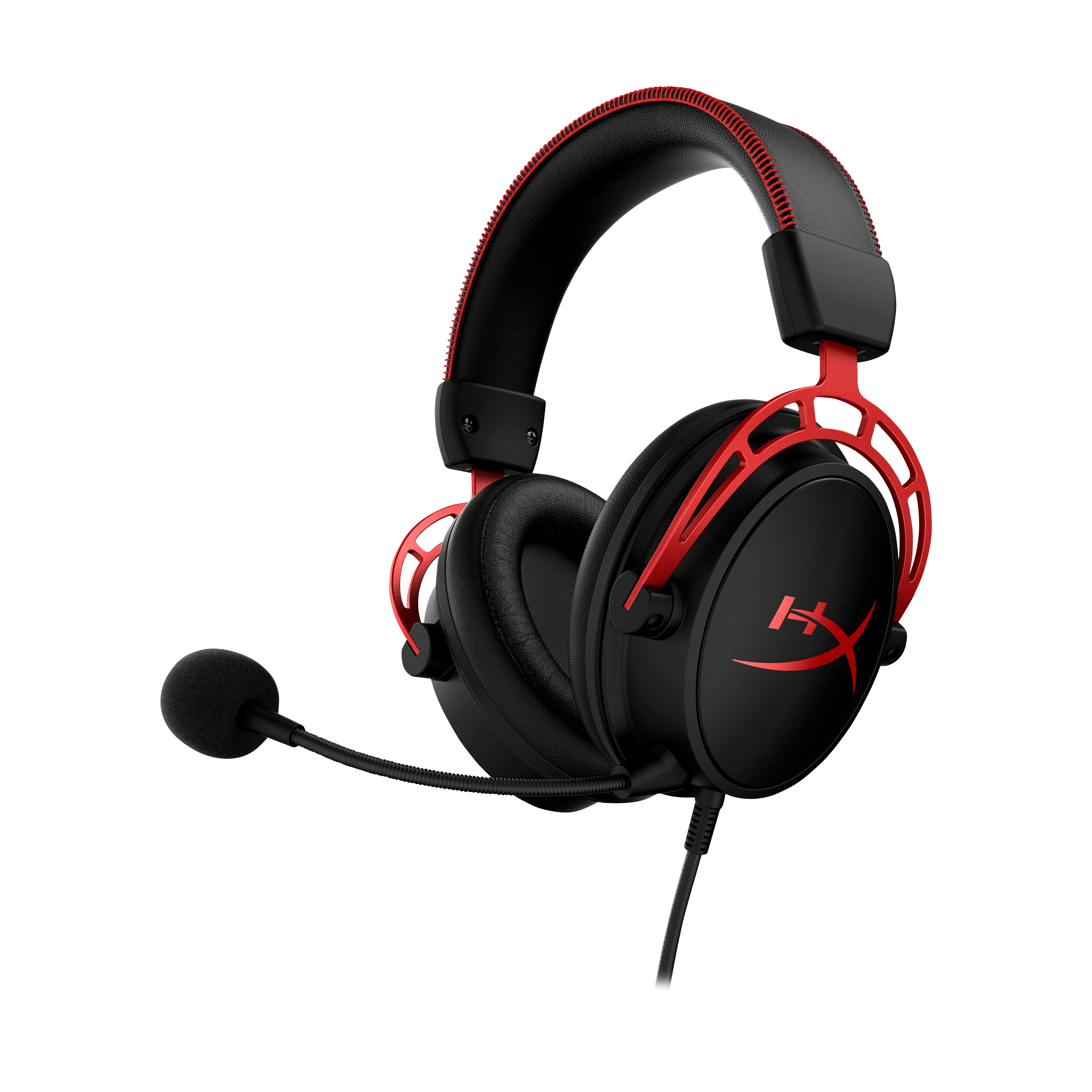
HyperX Cloud Alpha Headset kabelgebunden Schwarz / Rot zertifiziert für Discord / TeamSpeakkabelgebundenes Headset, Trageform: Overear / ohrumschliessend (Over-Ear), Ohrpolster aus Kunstleder / Anschluss über 3,5 mm Klinke / Discord zertifiziert / Teamspeak zertifiziert50,89 €*Versand: 6,99 €Sichere Weiterleitung zum Anbieter
-
Was bedeutet eine durchgestrichene Kamera auf Discord?
Eine durchgestrichene Kamera auf Discord bedeutet, dass die Videoübertragung deaktiviert ist. Dies kann entweder bedeuten, dass die Person bewusst ihre Kamera ausgeschaltet hat oder dass es technische Probleme gibt, die die Übertragung verhindern. **
-
Warum ist die Kamera in Discord verpixelt?
Die Kamera in Discord kann verpixelt sein, wenn die Internetverbindung nicht stabil genug ist oder die Bandbreite nicht ausreicht. Es kann auch an den Einstellungen der Kamera oder des Mikrofons liegen. Es empfiehlt sich, die Internetverbindung zu überprüfen und gegebenenfalls die Einstellungen anzupassen. **
-
Wie schalte ich meine Kamera in Discord ein?
Um deine Kamera in Discord einzuschalten, musst du zuerst sicherstellen, dass deine Kamera an deinem Computer oder Gerät angeschlossen ist. Klicke dann in Discord auf das Zahnradsymbol, um die Einstellungen zu öffnen. Gehe zu "Sprache & Video" und wähle dort deine Kamera aus. Aktiviere die Option "Kamera aktivieren" und deine Kamera sollte nun in Discord eingeschaltet sein. **
-
Wie kann ich Discord mit einer Kamera verwenden?
Um Discord mit einer Kamera zu verwenden, musst du zunächst sicherstellen, dass deine Kamera ordnungsgemäß an deinem Computer angeschlossen ist und funktioniert. Öffne dann Discord und gehe zu den Einstellungen. Wähle unter "Voice & Video" deine Kamera aus und passe bei Bedarf die Einstellungen an. Du kannst dann Videoanrufe tätigen oder an Videochats teilnehmen, bei denen deine Kamera verwendet wird. **
* Alle Preise verstehen sich inklusive der gesetzlichen Mehrwertsteuer und ggf. zuzüglich Versandkosten. Die Angebotsinformationen basieren auf den Angaben des jeweiligen Shops und werden über automatisierte Prozesse aktualisiert. Eine Aktualisierung in Echtzeit findet nicht statt, so dass es im Einzelfall zu Abweichungen kommen kann. ** Hinweis: Teile dieses Inhalts wurden von KI erstellt.