Domain andonstar.de kaufen?
Wir ziehen mit dem Projekt
andonstar.de um.
Sind Sie am Kauf der Domain
andonstar.de interessiert?
domain@kv-gmbh.de · 0541-91531010
Domain andonstar.de kaufen?
Was ist meine Serveradresse für Owncloud?
Die Serveradresse für Owncloud hängt von der Konfiguration deines Servers ab. In den meisten Fällen ist die Serveradresse die URL deines Servers, auf dem Owncloud installiert ist. Du kannst diese Informationen normalerweise von deinem Serveradministrator oder Hosting-Anbieter erhalten. **
Wie kann der Speicherort von OwnCloud festgelegt werden?
Der Speicherort von OwnCloud kann durch die Konfiguration der Datenverzeichnis-Einstellung in der OwnCloud-Konfigurationsdatei festgelegt werden. Standardmäßig wird das Datenverzeichnis in einem Verzeichnis namens "data" innerhalb des OwnCloud-Installationsverzeichnisses gespeichert. Durch Ändern des Wertes dieser Einstellung kann der Speicherort auf einen anderen Pfad oder eine andere Partition geändert werden. Nachdem die Änderungen vorgenommen wurden, muss der OwnCloud-Server neu gestartet werden, damit die Änderungen wirksam werden. **

Ähnliche Suchbegriffe für Owncloud
Top-Angebote
Produkte zum Begriff Owncloud:
-
Andonstar AD409 Max-ES 10,1" HDMI Digital-Mikroskop (inkl. Endoskop)Der Andonstar AD409 Max-ES verfügt über eine hochwertige Metalllinse und ein einzigartiges UV-Filterdesign. Er besteht aus erstklassigen Materialien in Industriequalität und bietet unübertroffene Präzision und Haltbarkeit und sorgt so für ein zuverlässiges Produkterlebnis. Der vor der Metalllinse positionierte UV-Filter blockiert Löthitze, Rauch und Staub, schützt die Linse und macht sie perfekt für Löt- und Wartungsprofis. Der AD409 Max-ES verfügt über eine übergroße Max-Station (46 x 37 x 47,5 cm) und ein fortschrittliches Werkzeugset, wodurch die Lötstationsfläche um 370% erweitert wird. Dieses Upgrade erfüllt die Anforderungen professioneller Lötaufgaben und bietet ausreichend Arbeitsfläche für größere Projekte. Der benutzerfreundliche Werkzeughalter hält Werkzeuge griffbereit und sorgt dafür, dass sie immer zugänglich sind. Darüber hinaus vereinfachen die Löthilfshände mit drehbaren Klemmen Löt- und Reparaturarbeiten und steigern so die Effizienz und den Komfort. Das Endoskop bietet eine 360°-Rundumsicht. Dies ermöglicht eine klare Beobachtung der Komponenten von allen Seiten und im Rohrinneren, wodurch tote Winkel vermieden und gründliche Inspektionen gewährleistet werden. Features Hochwertige Metalllinse und einzigartiges UV-Filterdesign Neue Max-Station Benutzerfreundlicher Werkzeughalter und helfende Hände beim Löten Mikroskop mit Endoskop-Rundumblick 360° Professionelles HDMI-Digitalmikroskop unterstützt mehrere Ausgabemethoden In 8 Stufen einstellbare LEDs Praktische kabellose Fernbedienung Technische Daten Bildschirmgröße 10,1 Zoll (1280x800) Bildsensor 4 MP Videoausgang UHD 2880x2160 (24fps) FHD 1920x1080 (60fps/30fps) HD 1280x720 (120fps) Videoformat MP4 Vergrößerung Bis zu 300-fach (27" HDMI-Monitor) Bildauflösung Max. 24 MP (5600x4200) Bildformat JPG Fokusbereich Min. 5 cm Bildrate Max. 120fps Videoschnittstelle HDMI Speichermedium microSD-Karte (bis zu 64 GB) PC-Unterstützung Windows, PC-Software mit Messung Unterstützung von Mobiltelefonen, Tablet-Terminals Unterstützung von WiFi-Verbindung und Messung Stromversorgung 5 V DC Beleuchtung 2 LEDs mit Standfuß Endoskop Ja Abmessungen 46 x 37 x 47,5 cm Lieferumfang 1x Andonstar AD409 Max-ES Digital-Mikroskop 1x Endoskop 1x Metallstativ mit 2 LEDs 1x UV-Filter (bereits im Objektiv montiert) 1x Lötmatte 1x Träger 1x Säule 1x Werkzeughalter 1x Helfende Hand beim Löten 1x Netzteil 1x Stromkabel 1x HDMI-Kabel 1x USB-Kabel 1x IR-Fernbedienung 1x Manual Downloads Manual Software339,00 €*Versand: 0,00 €Sichere Weiterleitung zum Anbieter
-
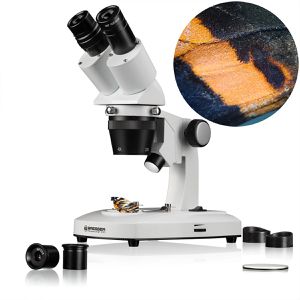
Bresser Mikroskop Researcher ICD, analog mit Durch- & Auflicht, mit festem Objektiv, Binokular, Vergrößerung 20x-80xAnalog mit dimmbarer LED-Beleuchtung (Durch- & Auflicht) zur detaillierten Betrachtung von Oberflächen & Zellstrukturen 360° schwenkbarer Binokular Einblick für dreidemensionales (3D) Beobachtungsbild & ermüdungsfreies Beobachten mit beiden Augen Mit umschaltbaren, fest verbauten Objektiven in den Vergrößerungen 2x, 4x & 2 WF-Okularen (10x & 20X) Individuell einstellbarer Augenabstand, Gummiaugenmuscheln & Dioptrienausgleich sind ideal für Brillenträger Gehäuse aus Aluminium, ideal geeignet für Schulen und Labore Für Untersuchungen von z.B. Botanik, Mineralien oder Briefmarken Stabiles Stativ mit 2 Objektplatten aus Glas und Kunststoff (schwarz/weiß) Stromversorgung: 4,5V netzbetrieben (Netzteil enthalten) oder batteriebetrieben (AA/LR6 Batterien - nicht enthalten) Maße: (HxBxT) 34,5 x 20 x 14 cm, Gewicht: 2,8 kg Garantie: 5 Jahre Herstellergarantie (Registrierung notwendig) Lieferumfang: inkl. WF-Okulare, Objektive, Gummiaugenmuscheln, Objektplatten (Glas & Kunststoff), Staubschutzhülle, Netzteil & Anleitung Merkmale: Vergrößerung bis: 80x Anzeige: analog Bauform: Tischmikroskop Beleuchtung: Durchlicht, Auflicht geeignet für: Erwachsene215,70 €*Versand: 0,00 €Sichere Weiterleitung zum Anbieter


-
Kann ownCloud kein Datenverzeichnis für das Konto erstellen?
Ja, ownCloud kann ein Datenverzeichnis für ein Konto erstellen. Beim Einrichten eines neuen Kontos wird standardmäßig ein Datenverzeichnis erstellt, in dem die Dateien des Benutzers gespeichert werden. Der Benutzer kann auch zusätzliche Datenverzeichnisse erstellen, um Dateien zu organisieren oder bestimmte Bereiche zu teilen. **
-
Wie kann man ownCloud auf einem Zyxel NAS betreiben?
Um ownCloud auf einem Zyxel NAS zu betreiben, müssen Sie zunächst die ownCloud-Software auf dem NAS installieren. Dazu können Sie entweder das ownCloud-Paket von der ownCloud-Website herunterladen und manuell installieren oder das ownCloud-App-Paket aus dem Zyxel App Center verwenden. Nach der Installation können Sie ownCloud über den Webbrowser aufrufen und die Konfiguration entsprechend Ihren Bedürfnissen vornehmen. Stellen Sie sicher, dass Sie über ausreichend Speicherplatz auf dem NAS verfügen, um Ihre Dateien und Daten zu speichern. **
-
Wie kann ich einen synchronisierten Ordner in ownCloud wiederherstellen?
Um einen synchronisierten Ordner in ownCloud wiederherzustellen, musst du zunächst sicherstellen, dass du Zugriff auf ein Backup des Ordners hast. Dann musst du das Backup in den ownCloud-Ordner kopieren und sicherstellen, dass die Dateien und Ordnerstruktur erhalten bleiben. Anschließend sollte ownCloud die Änderungen erkennen und den Ordner wieder synchronisieren. **
-
Wie richte ich ownCloud auf Linux Mint 20.3 ein?
Um ownCloud auf Linux Mint 20.3 einzurichten, musst du zunächst den ownCloud-Client installieren. Öffne das Terminal und führe den Befehl "sudo apt install owncloud-client" aus. Nach der Installation kannst du den ownCloud-Client öffnen, deine ownCloud-URL eingeben und dich mit deinen ownCloud-Anmeldeinformationen anmelden, um auf deine ownCloud-Dateien zuzugreifen. **


Ist das PHP-Modul "zip" nicht in OwnCloud installiert?
Das PHP-Modul "zip" ist normalerweise in OwnCloud standardmäßig installiert. Es ermöglicht das Komprimieren und Entpacken von Dateien und Ordnern innerhalb von OwnCloud. Wenn das Modul nicht installiert ist, kann es manuell über die Serverkonfiguration oder den Paketmanager installiert werden. **
Kennt jemand ein Tutorial oder eine Dokumentation für die OwnCloud?
Ja, es gibt verschiedene Tutorials und Dokumentationen für OwnCloud. Eine gute Anlaufstelle ist die offizielle OwnCloud-Dokumentation auf der Website des Projekts. Dort findest du ausführliche Anleitungen und Informationen zur Installation, Konfiguration und Nutzung von OwnCloud. Zusätzlich gibt es auch zahlreiche Online-Tutorials und Videos, die dir bei der Einrichtung und Nutzung von OwnCloud helfen können. **
Top-Angebote
Produkte zum Begriff Owncloud:
-
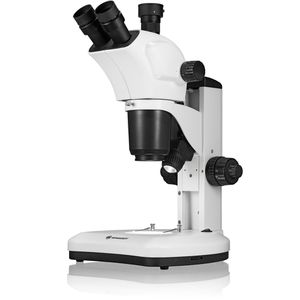
Bresser Mikroskop Science ETD-301, analog, Durch- & Auflicht, mit festem Zoom-Objektiv, Binokular, Vergrößerung 7x-63xAnalog mit zusätzlichen Tubus & dimmbarer LED-Beleuchtung (Durch- & Auflicht) zur detaillierten Betrachtung von Oberflächen & Zellstrukturen Zusätzlicher Trinotubus zum optionalen Anschluss einer MikroCam, C-Mount-Kamera oder eine Spiegelreflexkamera mit entsprechendem T2-Ring Festes 9-fach-Zoom-Objektiv in den Vergrößerungen 0,7x - 6,3x & 2 WF-Okularen (2 x 10x) Extra hoher Arbeitsabstand von 100 mm - ideal zum Präparieren, Sezieren, Messen oder Prüfen Um 360° rotierbarer Mikroskopkopf für Beobachtungen aus jeder Richtung Gehäuse aus Aluminium & Kunststoff, ideal geeignet für Wissenschaftliche Forschung und Labore oder Materialprüfung Stabiler Standfuß und hohes Stativ für größere Objekte, mit Grob- und Feinfokussierung für ideale Scharfstellung Binokular-Einblick zur bequemen Anwendung mit beiden Auge Stromversorgung: netzbetrieben, 12V Netzteil Maße: (HxBxT) 49 x 31 x 28 cm, Gewicht: 6,6 kg Garantie: 10 Jahre Herstellergarantie (Registrierung notwendig) Lieferumfang: inkl. Zoom-Objektiv, Objektplatte, WF-Okulare, Stativ, Staubschutzhülle, Netzteil, Netzkabel & Anleitung Merkmale: Vergrößerung bis: 63x Anzeige: analog Bauform: Tischmikroskop Beleuchtung: Durchlicht, Auflicht geeignet für: Erwachsene1024,58 €*Versand: 0,00 €Sichere Weiterleitung zum Anbieter
-
Andonstar AD409 Pro-ES 10,1" HDMI Digital-Mikroskop (inkl. Endoskop)Das Andonstar AD409 Pro-ES ist ein digitales Mikroskop, das mit einem Endoskop ausgestattet ist. Das Mikroskop ermöglicht eine klare Beobachtung der Seiten von Bauteilen, des Inneren von Rohren usw. und ermöglicht eine 360°-Beobachtung ohne tote Winkel. Das Mikroskop verfügt außerdem über eine Fernbedienung, mit der Sie einfach zwischen folgenden Bildmodi wechseln können: zweilinsig, Mikroskop und Endoskop. Features Hochwertige Metalllinse und Fokussiertubus Professionelles HDMI-Digitalmikroskop unterstützt mehrere Ausgabemethoden Lötmikroskop mit Pro-Metallständer Einzigartiges UV-Filterdesign 8 Stufen einstellbare LED-Leuchten Praktische drahtlose Fernbedienung Professionelle Messsoftware Technische Daten Bildschirmgröße 10,1 Zoll (25,7 cm) Bildsensor 4 MP Videoausgang UHD 2880x2160 (24fps) FHD 1920x1080 (60fps/30fps) HD 1280x720 (120fps) Videoformat MP4 Vergrößerung Bis zu 300-fach (27" HDMI-Monitor) Bildauflösung Max. 12 MP (4032x3024) Bildformat JPG Fokusbereich Min. 5 cm Bildrate Max. 120fps Videoschnittstelle HDMI Speichermedium microSD-Karte (bis zu 64 GB) PC-Unterstützung Windows, PC-Software mit Messung Unterstützung von Mobiltelefonen, Tablet-Terminals Unterstützung von WiFi-Verbindung und Messung Stromversorgung 5 V DC Beleuchtung 2 LEDs mit Standfuß Endoskop Ja Abmessungen 18 x 20 x 32 cm Lieferumfang 1x Andonstar AD409 Pro-ES Digital-Mikroskop 1x Endoskop 1x Metallstativ mit 2 LEDs 1x UV-Filter (bereits im Objektiv montiert) 1x IR-Fernbedienung 1x Schalterkabel 1x Netzadapter 1x Schraubenschlüssel 2x Metallclips 1x HDMI-Kabel 1x Manual Downloads Manual Software289,00 €*Versand: 0,00 €Sichere Weiterleitung zum Anbieter
-
Andonstar AD409 Max-ES 10,1" HDMI Digital-Mikroskop (inkl. Endoskop)Der Andonstar AD409 Max-ES verfügt über eine hochwertige Metalllinse und ein einzigartiges UV-Filterdesign. Er besteht aus erstklassigen Materialien in Industriequalität und bietet unübertroffene Präzision und Haltbarkeit und sorgt so für ein zuverlässiges Produkterlebnis. Der vor der Metalllinse positionierte UV-Filter blockiert Löthitze, Rauch und Staub, schützt die Linse und macht sie perfekt für Löt- und Wartungsprofis. Der AD409 Max-ES verfügt über eine übergroße Max-Station (46 x 37 x 47,5 cm) und ein fortschrittliches Werkzeugset, wodurch die Lötstationsfläche um 370% erweitert wird. Dieses Upgrade erfüllt die Anforderungen professioneller Lötaufgaben und bietet ausreichend Arbeitsfläche für größere Projekte. Der benutzerfreundliche Werkzeughalter hält Werkzeuge griffbereit und sorgt dafür, dass sie immer zugänglich sind. Darüber hinaus vereinfachen die Löthilfshände mit drehbaren Klemmen Löt- und Reparaturarbeiten und steigern so die Effizienz und den Komfort. Das Endoskop bietet eine 360°-Rundumsicht. Dies ermöglicht eine klare Beobachtung der Komponenten von allen Seiten und im Rohrinneren, wodurch tote Winkel vermieden und gründliche Inspektionen gewährleistet werden. Features Hochwertige Metalllinse und einzigartiges UV-Filterdesign Neue Max-Station Benutzerfreundlicher Werkzeughalter und helfende Hände beim Löten Mikroskop mit Endoskop-Rundumblick 360° Professionelles HDMI-Digitalmikroskop unterstützt mehrere Ausgabemethoden In 8 Stufen einstellbare LEDs Praktische kabellose Fernbedienung Technische Daten Bildschirmgröße 10,1 Zoll (1280x800) Bildsensor 4 MP Videoausgang UHD 2880x2160 (24fps) FHD 1920x1080 (60fps/30fps) HD 1280x720 (120fps) Videoformat MP4 Vergrößerung Bis zu 300-fach (27" HDMI-Monitor) Bildauflösung Max. 24 MP (5600x4200) Bildformat JPG Fokusbereich Min. 5 cm Bildrate Max. 120fps Videoschnittstelle HDMI Speichermedium microSD-Karte (bis zu 64 GB) PC-Unterstützung Windows, PC-Software mit Messung Unterstützung von Mobiltelefonen, Tablet-Terminals Unterstützung von WiFi-Verbindung und Messung Stromversorgung 5 V DC Beleuchtung 2 LEDs mit Standfuß Endoskop Ja Abmessungen 46 x 37 x 47,5 cm Lieferumfang 1x Andonstar AD409 Max-ES Digital-Mikroskop 1x Endoskop 1x Metallstativ mit 2 LEDs 1x UV-Filter (bereits im Objektiv montiert) 1x Lötmatte 1x Träger 1x Säule 1x Werkzeughalter 1x Helfende Hand beim Löten 1x Netzteil 1x Stromkabel 1x HDMI-Kabel 1x USB-Kabel 1x IR-Fernbedienung 1x Manual Downloads Manual Software339,00 €*Versand: 0,00 €Sichere Weiterleitung zum Anbieter
-
Bresser Mikroskop Researcher ICD, analog mit Durch- & Auflicht, mit festem Objektiv, Binokular, Vergrößerung 20x-80xAnalog mit dimmbarer LED-Beleuchtung (Durch- & Auflicht) zur detaillierten Betrachtung von Oberflächen & Zellstrukturen 360° schwenkbarer Binokular Einblick für dreidemensionales (3D) Beobachtungsbild & ermüdungsfreies Beobachten mit beiden Augen Mit umschaltbaren, fest verbauten Objektiven in den Vergrößerungen 2x, 4x & 2 WF-Okularen (10x & 20X) Individuell einstellbarer Augenabstand, Gummiaugenmuscheln & Dioptrienausgleich sind ideal für Brillenträger Gehäuse aus Aluminium, ideal geeignet für Schulen und Labore Für Untersuchungen von z.B. Botanik, Mineralien oder Briefmarken Stabiles Stativ mit 2 Objektplatten aus Glas und Kunststoff (schwarz/weiß) Stromversorgung: 4,5V netzbetrieben (Netzteil enthalten) oder batteriebetrieben (AA/LR6 Batterien - nicht enthalten) Maße: (HxBxT) 34,5 x 20 x 14 cm, Gewicht: 2,8 kg Garantie: 5 Jahre Herstellergarantie (Registrierung notwendig) Lieferumfang: inkl. WF-Okulare, Objektive, Gummiaugenmuscheln, Objektplatten (Glas & Kunststoff), Staubschutzhülle, Netzteil & Anleitung Merkmale: Vergrößerung bis: 80x Anzeige: analog Bauform: Tischmikroskop Beleuchtung: Durchlicht, Auflicht geeignet für: Erwachsene215,70 €*Versand: 0,00 €Sichere Weiterleitung zum Anbieter
-
Was ist meine Serveradresse für Owncloud?
Die Serveradresse für Owncloud hängt von der Konfiguration deines Servers ab. In den meisten Fällen ist die Serveradresse die URL deines Servers, auf dem Owncloud installiert ist. Du kannst diese Informationen normalerweise von deinem Serveradministrator oder Hosting-Anbieter erhalten. **
-
Wie kann der Speicherort von OwnCloud festgelegt werden?
Der Speicherort von OwnCloud kann durch die Konfiguration der Datenverzeichnis-Einstellung in der OwnCloud-Konfigurationsdatei festgelegt werden. Standardmäßig wird das Datenverzeichnis in einem Verzeichnis namens "data" innerhalb des OwnCloud-Installationsverzeichnisses gespeichert. Durch Ändern des Wertes dieser Einstellung kann der Speicherort auf einen anderen Pfad oder eine andere Partition geändert werden. Nachdem die Änderungen vorgenommen wurden, muss der OwnCloud-Server neu gestartet werden, damit die Änderungen wirksam werden. **
-
Kann ownCloud kein Datenverzeichnis für das Konto erstellen?
Ja, ownCloud kann ein Datenverzeichnis für ein Konto erstellen. Beim Einrichten eines neuen Kontos wird standardmäßig ein Datenverzeichnis erstellt, in dem die Dateien des Benutzers gespeichert werden. Der Benutzer kann auch zusätzliche Datenverzeichnisse erstellen, um Dateien zu organisieren oder bestimmte Bereiche zu teilen. **
-
Wie kann man ownCloud auf einem Zyxel NAS betreiben?
Um ownCloud auf einem Zyxel NAS zu betreiben, müssen Sie zunächst die ownCloud-Software auf dem NAS installieren. Dazu können Sie entweder das ownCloud-Paket von der ownCloud-Website herunterladen und manuell installieren oder das ownCloud-App-Paket aus dem Zyxel App Center verwenden. Nach der Installation können Sie ownCloud über den Webbrowser aufrufen und die Konfiguration entsprechend Ihren Bedürfnissen vornehmen. Stellen Sie sicher, dass Sie über ausreichend Speicherplatz auf dem NAS verfügen, um Ihre Dateien und Daten zu speichern. **
Ähnliche Suchbegriffe für Owncloud
-
Wie kann ich einen synchronisierten Ordner in ownCloud wiederherstellen?
Um einen synchronisierten Ordner in ownCloud wiederherzustellen, musst du zunächst sicherstellen, dass du Zugriff auf ein Backup des Ordners hast. Dann musst du das Backup in den ownCloud-Ordner kopieren und sicherstellen, dass die Dateien und Ordnerstruktur erhalten bleiben. Anschließend sollte ownCloud die Änderungen erkennen und den Ordner wieder synchronisieren. **
-
Wie richte ich ownCloud auf Linux Mint 20.3 ein?
Um ownCloud auf Linux Mint 20.3 einzurichten, musst du zunächst den ownCloud-Client installieren. Öffne das Terminal und führe den Befehl "sudo apt install owncloud-client" aus. Nach der Installation kannst du den ownCloud-Client öffnen, deine ownCloud-URL eingeben und dich mit deinen ownCloud-Anmeldeinformationen anmelden, um auf deine ownCloud-Dateien zuzugreifen. **
-
Ist das PHP-Modul "zip" nicht in OwnCloud installiert?
Das PHP-Modul "zip" ist normalerweise in OwnCloud standardmäßig installiert. Es ermöglicht das Komprimieren und Entpacken von Dateien und Ordnern innerhalb von OwnCloud. Wenn das Modul nicht installiert ist, kann es manuell über die Serverkonfiguration oder den Paketmanager installiert werden. **
-
Kennt jemand ein Tutorial oder eine Dokumentation für die OwnCloud?
Ja, es gibt verschiedene Tutorials und Dokumentationen für OwnCloud. Eine gute Anlaufstelle ist die offizielle OwnCloud-Dokumentation auf der Website des Projekts. Dort findest du ausführliche Anleitungen und Informationen zur Installation, Konfiguration und Nutzung von OwnCloud. Zusätzlich gibt es auch zahlreiche Online-Tutorials und Videos, die dir bei der Einrichtung und Nutzung von OwnCloud helfen können. **
* Alle Preise verstehen sich inklusive der gesetzlichen Mehrwertsteuer und ggf. zuzüglich Versandkosten. Die Angebotsinformationen basieren auf den Angaben des jeweiligen Shops und werden über automatisierte Prozesse aktualisiert. Eine Aktualisierung in Echtzeit findet nicht statt, so dass es im Einzelfall zu Abweichungen kommen kann. ** Hinweis: Teile dieses Inhalts wurden von KI erstellt.