Domain andonstar.de kaufen?
Wir ziehen mit dem Projekt
andonstar.de um.
Sind Sie am Kauf der Domain
andonstar.de interessiert?
domain@kv-gmbh.de · 0541-91531010
Domain andonstar.de kaufen?
Wo speichert Brother Drucker Scans?
Brother-Drucker speichern gescannte Dokumente normalerweise auf einem angeschlossenen Computer oder einem anderen Gerät, das mit dem Drucker verbunden ist. Die Dateien können auf dem Computer im Standardordner für gescannte Dokumente oder an einem vom Benutzer festgelegten Speicherort gespeichert werden. Einige Brother-Drucker verfügen auch über die Möglichkeit, Scans direkt auf einem USB-Stick oder einer Speicherkarte zu speichern. Es ist wichtig, regelmäßig den Speicherort für gescannte Dokumente zu überprüfen, um sicherzustellen, dass wichtige Dateien nicht verloren gehen. Es empfiehlt sich auch, die Datenschutzrichtlinien des Druckers zu überprüfen, um sicherzustellen, dass sensible Informationen sicher gespeichert werden. **
Wo werden Scans gespeichert Mac?
Auf einem Mac werden Scans standardmäßig im Ordner "Dokumente" gespeichert. Dieser Ordner befindet sich normalerweise im Benutzerordner des Macs. Alternativ können Scans auch in anderen Ordnern gespeichert werden, je nachdem, welche Einstellungen beim Scannen ausgewählt wurden. Es ist auch möglich, den Speicherort für Scans anzupassen, indem man die Einstellungen des Scanners oder der Scansoftware anpasst. Es empfiehlt sich, regelmäßig den Speicherort für Scans zu überprüfen, um sicherzustellen, dass sie dort gespeichert werden, wo man sie leicht wiederfinden kann. **
Ähnliche Suchbegriffe für Scans
Top-Angebote
Produkte zum Begriff Scans:
-
Chaos Scans Abo (Miet-Lizenz) - Floating Lizenz - 12 MonateChaos Scans Abo (Miet-Lizenz) - Floating Lizenz - 12 Monate Mit der Chaos Scans Abo (Miet-Lizenz) - Floating Lizenz - 12 Monate erhalten Sie die ideale Lösung für dynamische Teams und Unternehmen, die Flexibilität und Effizienz in der Nutzung von Software-Lizenzen benötigen. Diese innovative Miet-Lizenz bietet Ihnen eine Floating-Lizenz, die über einen Zeitraum von 12 Monaten verwendet werden kann, und stellt sicher, dass Sie immer Zugang zu den neuesten Funktionen und Updates haben. Unsere Floating-Lizenz ermöglicht es Ihnen, die Software auf mehreren Geräten und von verschiedenen Benutzern innerhalb Ihres Netzwerks zu nutzen, ohne dass eine feste Zuordnung erforderlich ist. Dies maximiert die Nutzungseffizienz und minimiert Kosten, indem Sie nur so viele Lizenzen erwerben, wie Sie tatsächlich benötigen. Hauptmerkmale: Flexible Miet-Lizenz für 12 Monate Nutzung Floating-Lizenz ermögl...589,99 €*Versand: 0,00 €Sichere Weiterleitung zum Anbieter
-
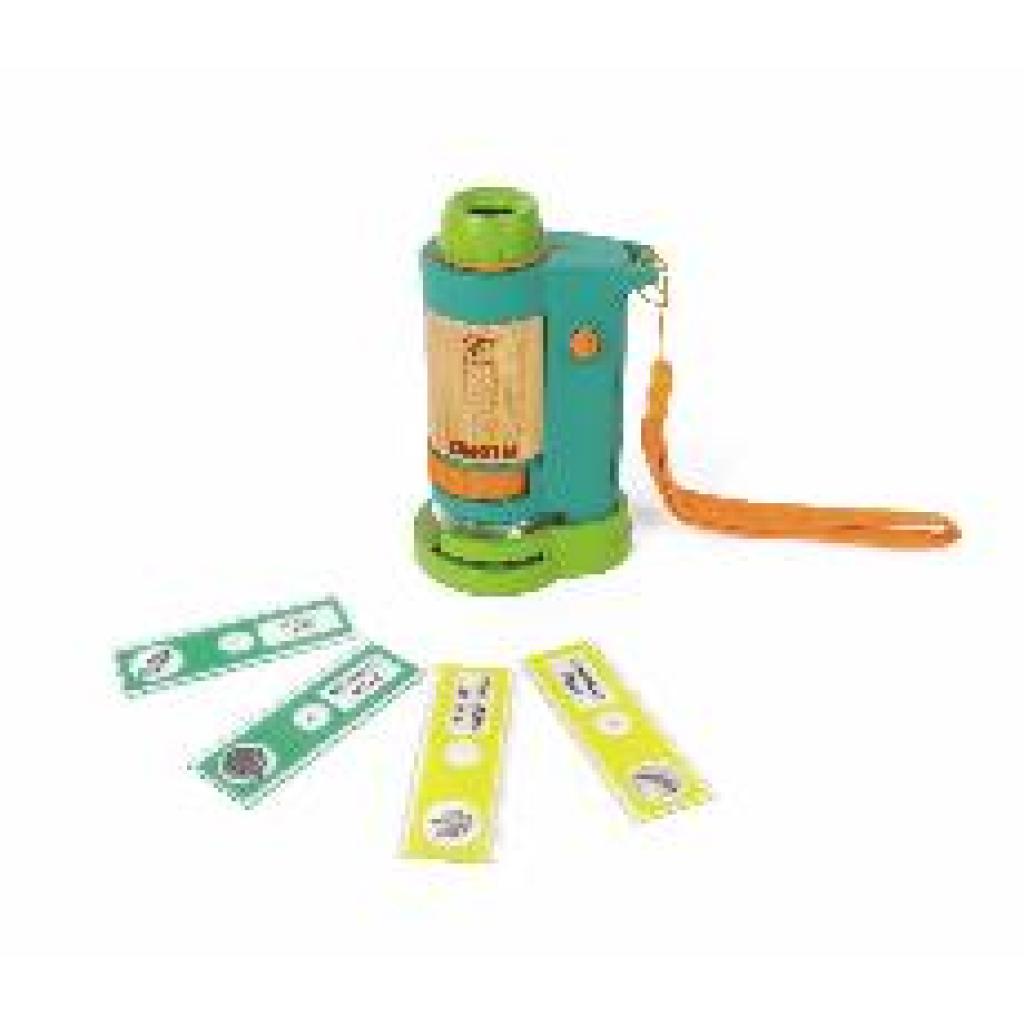
Tragbares MikroskopTragbares Mikroskop , > , Erscheinungsjahr: 20230613, Fachschema: Mikroskopie~Non Books / Lesebrillen, Lupen, Brillenetuis~Non Books / Spielzeug~Kinder- u. Jugendliteratur / Beschäftigungsbuch, Fachkategorie: Frühe Kindheit / Frühkindliche Bildung, Altersempfehlung / Lesealter: 18, ab Alter: 4, Warengruppe: NB/Kinderbücher/Kinderbeschäftigung Lernen, UNSPSC: 90138000, Warenverzeichnis für die Außenhandelsstatistik: 90138000, Sender’s product category: NONBO, Länge: 182, Breite: 150, Höhe: 53, Gewicht: 156, Produktform: Spiele, Genre: Importe,25,85 €*Versand: 0,00 €Sichere Weiterleitung zum Anbieter
-
Delock Barcode-Scanner Handgerät 30 Scans/Sek. decodiert USB (90557)Produktbeschreibung: Delock - Barcode-Scanner, Typ: Barcode-Scanner - Handgerät - USB - decodiert, Farbe: Schwarz, Lokalisierung: Deutsch, Min. Strichcodesymbolbreite: 4 mil, Scan-Elementtyp: CMOS - Rote LED, Sensorauflösung: 640 x 480, Scangeschwindigkeit: 30 Scans/Sek., Anschlusstechnik: Kabelgebunden, Systemanforderungen: Android 9.0 (Pie), Apple macOS 10.15.5 oder später, Windows 8.1 / 10 (32/64 Bits), Abmessungen (Breite x Tiefe x Höhe): 6,5 cm x 16 cm x 9 cm, Gewicht: 150 g65,30 €*Versand: 0,00 €Sichere Weiterleitung zum Anbieter



-
Wo werden Scans gespeichert iPhone?
Wo werden Scans auf dem iPhone gespeichert? Scans, die mit der Notizen-App oder einer anderen Scan-App auf dem iPhone erstellt wurden, werden standardmäßig in der Foto-Mediathek gespeichert. Man kann sie auch in der entsprechenden App finden, in der sie erstellt wurden. Es ist auch möglich, Scans in der iCloud zu speichern, um sie auf anderen Geräten zu synchronisieren. Man kann auch einen speziellen Ordner erstellen, um Scans auf dem iPhone organisiert zu halten. Es ist wichtig, regelmäßig Backups zu erstellen, um sicherzustellen, dass die Scans nicht verloren gehen. **
-
Wo sind die Scans gespeichert?
Die Scans werden in der Regel auf einem speziellen Server oder in einer Cloud-basierten Speicherlösung gespeichert. Diese Speicherorte sind sicher und ermöglichen einen einfachen Zugriff auf die gescannten Dokumente. Oft können die Scans auch lokal auf dem Computer oder einem externen Speichergerät gespeichert werden. Es ist wichtig, den Speicherort der Scans zu kennen, um sicherzustellen, dass sie leicht gefunden und bei Bedarf wiederhergestellt werden können. Man sollte auch darauf achten, dass die Datenschutzbestimmungen eingehalten werden, wenn es sich um sensible Informationen handelt. **
-
Wo werden Scans gespeichert HP?
Wo werden Scans gespeichert HP? Scans werden standardmäßig auf dem Computer oder einem anderen Zielort gespeichert, den Sie während des Scanvorgangs auswählen. Sie können wählen, ob Sie die Scans auf Ihrem Computer speichern möchten oder sie direkt an eine E-Mail senden möchten. HP bietet auch die Möglichkeit, Scans in die Cloud oder auf ein USB-Laufwerk zu speichern. Sie können die Speicheroptionen in den Einstellungen des HP-Druckers anpassen, um festzulegen, wo Ihre Scans gespeichert werden sollen. **
-
Wo werden Scans gespeichert Windows 10?
In Windows 10 werden Scans standardmäßig im Ordner "Scans" im Benutzerordner gespeichert. Dieser Ordner befindet sich normalerweise unter "C:\Benutzer\DeinBenutzername\Scans". Alternativ können Scans auch in einem von dir festgelegten Speicherort gespeichert werden, den du in den Einstellungen deiner Scannersoftware konfigurieren kannst. Es ist ratsam, regelmäßig den Speicherort deiner Scans zu überprüfen, um sicherzustellen, dass sie an einem leicht zugänglichen Ort gespeichert werden. Falls du Schwierigkeiten hast, deine Scans zu finden, kannst du auch die Windows-Suchfunktion verwenden, um nach Dateien mit einem bestimmten Namen oder Format zu suchen. **


Wo werden Scans auf Windows gespeichert?
Scans werden standardmäßig im Ordner "Dokumente" auf Windows gespeichert. Man kann jedoch auch den Speicherort für Scans ändern, indem man die Einstellungen der Scansoftware anpasst. Es ist ratsam, regelmäßig den Speicherort für Scans zu überprüfen, um sicherzustellen, dass die Dateien leicht zu finden sind. Man kann auch Unterordner im "Dokumente"-Ordner erstellen, um Scans besser zu organisieren. **
Wie kann man mehrere Scans zusammenfassen?
Um mehrere Scans zusammenzufassen, können verschiedene Tools und Software verwendet werden, die es ermöglichen, die einzelnen Scans zu kombinieren und zu einem Gesamtbild zusammenzuführen. Ein gängiges Verfahren ist die Verwendung von Bildbearbeitungsprogrammen wie Adobe Photoshop oder GIMP, die Funktionen zum Zusammenführen von Bildern bieten. Alternativ können auch spezielle Softwarelösungen für das Zusammenführen von Scans genutzt werden, die automatisch die einzelnen Scans zu einem Gesamtbild zusammenfügen. Es ist wichtig, darauf zu achten, dass die Scans in der richtigen Reihenfolge und Ausrichtung vorliegen, um ein korrektes und vollständiges Gesamtbild zu erhalten. Nach dem Zusammenführen der Scans können eventuell noch Anpassungen wie das Entfernen von Überlappungen oder das Ausbessern von Unschärfen vorgenommen werden. **
Top-Angebote
Produkte zum Begriff Scans:
-
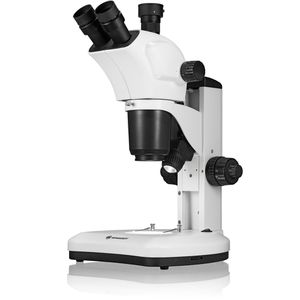
Bresser Mikroskop Science ETD-301, analog, Durch- & Auflicht, mit festem Zoom-Objektiv, Binokular, Vergrößerung 7x-63xAnalog mit zusätzlichen Tubus & dimmbarer LED-Beleuchtung (Durch- & Auflicht) zur detaillierten Betrachtung von Oberflächen & Zellstrukturen Zusätzlicher Trinotubus zum optionalen Anschluss einer MikroCam, C-Mount-Kamera oder eine Spiegelreflexkamera mit entsprechendem T2-Ring Festes 9-fach-Zoom-Objektiv in den Vergrößerungen 0,7x - 6,3x & 2 WF-Okularen (2 x 10x) Extra hoher Arbeitsabstand von 100 mm - ideal zum Präparieren, Sezieren, Messen oder Prüfen Um 360° rotierbarer Mikroskopkopf für Beobachtungen aus jeder Richtung Gehäuse aus Aluminium & Kunststoff, ideal geeignet für Wissenschaftliche Forschung und Labore oder Materialprüfung Stabiler Standfuß und hohes Stativ für größere Objekte, mit Grob- und Feinfokussierung für ideale Scharfstellung Binokular-Einblick zur bequemen Anwendung mit beiden Auge Stromversorgung: netzbetrieben, 12V Netzteil Maße: (HxBxT) 49 x 31 x 28 cm, Gewicht: 6,6 kg Garantie: 10 Jahre Herstellergarantie (Registrierung notwendig) Lieferumfang: inkl. Zoom-Objektiv, Objektplatte, WF-Okulare, Stativ, Staubschutzhülle, Netzteil, Netzkabel & Anleitung Merkmale: Vergrößerung bis: 63x Anzeige: analog Bauform: Tischmikroskop Beleuchtung: Durchlicht, Auflicht geeignet für: Erwachsene1024,58 €*Versand: 0,00 €Sichere Weiterleitung zum Anbieter
-
Chaos Scans Abo (Miet-Lizenz) - Floating Lizenz - 12 MonateChaos Scans Abo (Miet-Lizenz) - Floating Lizenz - 12 Monate Mit der Chaos Scans Abo (Miet-Lizenz) - Floating Lizenz - 12 Monate erhalten Sie die ideale Lösung für dynamische Teams und Unternehmen, die Flexibilität und Effizienz in der Nutzung von Software-Lizenzen benötigen. Diese innovative Miet-Lizenz bietet Ihnen eine Floating-Lizenz, die über einen Zeitraum von 12 Monaten verwendet werden kann, und stellt sicher, dass Sie immer Zugang zu den neuesten Funktionen und Updates haben. Unsere Floating-Lizenz ermöglicht es Ihnen, die Software auf mehreren Geräten und von verschiedenen Benutzern innerhalb Ihres Netzwerks zu nutzen, ohne dass eine feste Zuordnung erforderlich ist. Dies maximiert die Nutzungseffizienz und minimiert Kosten, indem Sie nur so viele Lizenzen erwerben, wie Sie tatsächlich benötigen. Hauptmerkmale: Flexible Miet-Lizenz für 12 Monate Nutzung Floating-Lizenz ermögl...589,99 €*Versand: 0,00 €Sichere Weiterleitung zum Anbieter
-
Tragbares MikroskopTragbares Mikroskop , > , Erscheinungsjahr: 20230613, Fachschema: Mikroskopie~Non Books / Lesebrillen, Lupen, Brillenetuis~Non Books / Spielzeug~Kinder- u. Jugendliteratur / Beschäftigungsbuch, Fachkategorie: Frühe Kindheit / Frühkindliche Bildung, Altersempfehlung / Lesealter: 18, ab Alter: 4, Warengruppe: NB/Kinderbücher/Kinderbeschäftigung Lernen, UNSPSC: 90138000, Warenverzeichnis für die Außenhandelsstatistik: 90138000, Sender’s product category: NONBO, Länge: 182, Breite: 150, Höhe: 53, Gewicht: 156, Produktform: Spiele, Genre: Importe,25,85 €*Versand: 0,00 €Sichere Weiterleitung zum Anbieter
-
Wo speichert Brother Drucker Scans?
Brother-Drucker speichern gescannte Dokumente normalerweise auf einem angeschlossenen Computer oder einem anderen Gerät, das mit dem Drucker verbunden ist. Die Dateien können auf dem Computer im Standardordner für gescannte Dokumente oder an einem vom Benutzer festgelegten Speicherort gespeichert werden. Einige Brother-Drucker verfügen auch über die Möglichkeit, Scans direkt auf einem USB-Stick oder einer Speicherkarte zu speichern. Es ist wichtig, regelmäßig den Speicherort für gescannte Dokumente zu überprüfen, um sicherzustellen, dass wichtige Dateien nicht verloren gehen. Es empfiehlt sich auch, die Datenschutzrichtlinien des Druckers zu überprüfen, um sicherzustellen, dass sensible Informationen sicher gespeichert werden. **
-
Wo werden Scans gespeichert Mac?
Auf einem Mac werden Scans standardmäßig im Ordner "Dokumente" gespeichert. Dieser Ordner befindet sich normalerweise im Benutzerordner des Macs. Alternativ können Scans auch in anderen Ordnern gespeichert werden, je nachdem, welche Einstellungen beim Scannen ausgewählt wurden. Es ist auch möglich, den Speicherort für Scans anzupassen, indem man die Einstellungen des Scanners oder der Scansoftware anpasst. Es empfiehlt sich, regelmäßig den Speicherort für Scans zu überprüfen, um sicherzustellen, dass sie dort gespeichert werden, wo man sie leicht wiederfinden kann. **
-
Wo werden Scans gespeichert iPhone?
Wo werden Scans auf dem iPhone gespeichert? Scans, die mit der Notizen-App oder einer anderen Scan-App auf dem iPhone erstellt wurden, werden standardmäßig in der Foto-Mediathek gespeichert. Man kann sie auch in der entsprechenden App finden, in der sie erstellt wurden. Es ist auch möglich, Scans in der iCloud zu speichern, um sie auf anderen Geräten zu synchronisieren. Man kann auch einen speziellen Ordner erstellen, um Scans auf dem iPhone organisiert zu halten. Es ist wichtig, regelmäßig Backups zu erstellen, um sicherzustellen, dass die Scans nicht verloren gehen. **
-
Wo sind die Scans gespeichert?
Die Scans werden in der Regel auf einem speziellen Server oder in einer Cloud-basierten Speicherlösung gespeichert. Diese Speicherorte sind sicher und ermöglichen einen einfachen Zugriff auf die gescannten Dokumente. Oft können die Scans auch lokal auf dem Computer oder einem externen Speichergerät gespeichert werden. Es ist wichtig, den Speicherort der Scans zu kennen, um sicherzustellen, dass sie leicht gefunden und bei Bedarf wiederhergestellt werden können. Man sollte auch darauf achten, dass die Datenschutzbestimmungen eingehalten werden, wenn es sich um sensible Informationen handelt. **
Ähnliche Suchbegriffe für Scans
-
Delock Barcode-Scanner Handgerät 30 Scans/Sek. decodiert USB (90557)Produktbeschreibung: Delock - Barcode-Scanner, Typ: Barcode-Scanner - Handgerät - USB - decodiert, Farbe: Schwarz, Lokalisierung: Deutsch, Min. Strichcodesymbolbreite: 4 mil, Scan-Elementtyp: CMOS - Rote LED, Sensorauflösung: 640 x 480, Scangeschwindigkeit: 30 Scans/Sek., Anschlusstechnik: Kabelgebunden, Systemanforderungen: Android 9.0 (Pie), Apple macOS 10.15.5 oder später, Windows 8.1 / 10 (32/64 Bits), Abmessungen (Breite x Tiefe x Höhe): 6,5 cm x 16 cm x 9 cm, Gewicht: 150 g65,30 €*Versand: 0,00 €Sichere Weiterleitung zum Anbieter
-
Andonstar AD409 Pro-ES 10,1" HDMI Digital-Mikroskop (inkl. Endoskop)Das Andonstar AD409 Pro-ES ist ein digitales Mikroskop, das mit einem Endoskop ausgestattet ist. Das Mikroskop ermöglicht eine klare Beobachtung der Seiten von Bauteilen, des Inneren von Rohren usw. und ermöglicht eine 360°-Beobachtung ohne tote Winkel. Das Mikroskop verfügt außerdem über eine Fernbedienung, mit der Sie einfach zwischen folgenden Bildmodi wechseln können: zweilinsig, Mikroskop und Endoskop. Features Hochwertige Metalllinse und Fokussiertubus Professionelles HDMI-Digitalmikroskop unterstützt mehrere Ausgabemethoden Lötmikroskop mit Pro-Metallständer Einzigartiges UV-Filterdesign 8 Stufen einstellbare LED-Leuchten Praktische drahtlose Fernbedienung Professionelle Messsoftware Technische Daten Bildschirmgröße 10,1 Zoll (25,7 cm) Bildsensor 4 MP Videoausgang UHD 2880x2160 (24fps) FHD 1920x1080 (60fps/30fps) HD 1280x720 (120fps) Videoformat MP4 Vergrößerung Bis zu 300-fach (27" HDMI-Monitor) Bildauflösung Max. 12 MP (4032x3024) Bildformat JPG Fokusbereich Min. 5 cm Bildrate Max. 120fps Videoschnittstelle HDMI Speichermedium microSD-Karte (bis zu 64 GB) PC-Unterstützung Windows, PC-Software mit Messung Unterstützung von Mobiltelefonen, Tablet-Terminals Unterstützung von WiFi-Verbindung und Messung Stromversorgung 5 V DC Beleuchtung 2 LEDs mit Standfuß Endoskop Ja Abmessungen 18 x 20 x 32 cm Lieferumfang 1x Andonstar AD409 Pro-ES Digital-Mikroskop 1x Endoskop 1x Metallstativ mit 2 LEDs 1x UV-Filter (bereits im Objektiv montiert) 1x IR-Fernbedienung 1x Schalterkabel 1x Netzadapter 1x Schraubenschlüssel 2x Metallclips 1x HDMI-Kabel 1x Manual Downloads Manual Software289,00 €*Versand: 0,00 €Sichere Weiterleitung zum Anbieter
-
Andonstar AD409 Max-ES 10,1" HDMI Digital-Mikroskop (inkl. Endoskop)Der Andonstar AD409 Max-ES verfügt über eine hochwertige Metalllinse und ein einzigartiges UV-Filterdesign. Er besteht aus erstklassigen Materialien in Industriequalität und bietet unübertroffene Präzision und Haltbarkeit und sorgt so für ein zuverlässiges Produkterlebnis. Der vor der Metalllinse positionierte UV-Filter blockiert Löthitze, Rauch und Staub, schützt die Linse und macht sie perfekt für Löt- und Wartungsprofis. Der AD409 Max-ES verfügt über eine übergroße Max-Station (46 x 37 x 47,5 cm) und ein fortschrittliches Werkzeugset, wodurch die Lötstationsfläche um 370% erweitert wird. Dieses Upgrade erfüllt die Anforderungen professioneller Lötaufgaben und bietet ausreichend Arbeitsfläche für größere Projekte. Der benutzerfreundliche Werkzeughalter hält Werkzeuge griffbereit und sorgt dafür, dass sie immer zugänglich sind. Darüber hinaus vereinfachen die Löthilfshände mit drehbaren Klemmen Löt- und Reparaturarbeiten und steigern so die Effizienz und den Komfort. Das Endoskop bietet eine 360°-Rundumsicht. Dies ermöglicht eine klare Beobachtung der Komponenten von allen Seiten und im Rohrinneren, wodurch tote Winkel vermieden und gründliche Inspektionen gewährleistet werden. Features Hochwertige Metalllinse und einzigartiges UV-Filterdesign Neue Max-Station Benutzerfreundlicher Werkzeughalter und helfende Hände beim Löten Mikroskop mit Endoskop-Rundumblick 360° Professionelles HDMI-Digitalmikroskop unterstützt mehrere Ausgabemethoden In 8 Stufen einstellbare LEDs Praktische kabellose Fernbedienung Technische Daten Bildschirmgröße 10,1 Zoll (1280x800) Bildsensor 4 MP Videoausgang UHD 2880x2160 (24fps) FHD 1920x1080 (60fps/30fps) HD 1280x720 (120fps) Videoformat MP4 Vergrößerung Bis zu 300-fach (27" HDMI-Monitor) Bildauflösung Max. 24 MP (5600x4200) Bildformat JPG Fokusbereich Min. 5 cm Bildrate Max. 120fps Videoschnittstelle HDMI Speichermedium microSD-Karte (bis zu 64 GB) PC-Unterstützung Windows, PC-Software mit Messung Unterstützung von Mobiltelefonen, Tablet-Terminals Unterstützung von WiFi-Verbindung und Messung Stromversorgung 5 V DC Beleuchtung 2 LEDs mit Standfuß Endoskop Ja Abmessungen 46 x 37 x 47,5 cm Lieferumfang 1x Andonstar AD409 Max-ES Digital-Mikroskop 1x Endoskop 1x Metallstativ mit 2 LEDs 1x UV-Filter (bereits im Objektiv montiert) 1x Lötmatte 1x Träger 1x Säule 1x Werkzeughalter 1x Helfende Hand beim Löten 1x Netzteil 1x Stromkabel 1x HDMI-Kabel 1x USB-Kabel 1x IR-Fernbedienung 1x Manual Downloads Manual Software339,00 €*Versand: 0,00 €Sichere Weiterleitung zum Anbieter
-
Wo werden Scans gespeichert HP?
Wo werden Scans gespeichert HP? Scans werden standardmäßig auf dem Computer oder einem anderen Zielort gespeichert, den Sie während des Scanvorgangs auswählen. Sie können wählen, ob Sie die Scans auf Ihrem Computer speichern möchten oder sie direkt an eine E-Mail senden möchten. HP bietet auch die Möglichkeit, Scans in die Cloud oder auf ein USB-Laufwerk zu speichern. Sie können die Speicheroptionen in den Einstellungen des HP-Druckers anpassen, um festzulegen, wo Ihre Scans gespeichert werden sollen. **
-
Wo werden Scans gespeichert Windows 10?
In Windows 10 werden Scans standardmäßig im Ordner "Scans" im Benutzerordner gespeichert. Dieser Ordner befindet sich normalerweise unter "C:\Benutzer\DeinBenutzername\Scans". Alternativ können Scans auch in einem von dir festgelegten Speicherort gespeichert werden, den du in den Einstellungen deiner Scannersoftware konfigurieren kannst. Es ist ratsam, regelmäßig den Speicherort deiner Scans zu überprüfen, um sicherzustellen, dass sie an einem leicht zugänglichen Ort gespeichert werden. Falls du Schwierigkeiten hast, deine Scans zu finden, kannst du auch die Windows-Suchfunktion verwenden, um nach Dateien mit einem bestimmten Namen oder Format zu suchen. **
-
Wo werden Scans auf Windows gespeichert?
Scans werden standardmäßig im Ordner "Dokumente" auf Windows gespeichert. Man kann jedoch auch den Speicherort für Scans ändern, indem man die Einstellungen der Scansoftware anpasst. Es ist ratsam, regelmäßig den Speicherort für Scans zu überprüfen, um sicherzustellen, dass die Dateien leicht zu finden sind. Man kann auch Unterordner im "Dokumente"-Ordner erstellen, um Scans besser zu organisieren. **
-
Wie kann man mehrere Scans zusammenfassen?
Um mehrere Scans zusammenzufassen, können verschiedene Tools und Software verwendet werden, die es ermöglichen, die einzelnen Scans zu kombinieren und zu einem Gesamtbild zusammenzuführen. Ein gängiges Verfahren ist die Verwendung von Bildbearbeitungsprogrammen wie Adobe Photoshop oder GIMP, die Funktionen zum Zusammenführen von Bildern bieten. Alternativ können auch spezielle Softwarelösungen für das Zusammenführen von Scans genutzt werden, die automatisch die einzelnen Scans zu einem Gesamtbild zusammenfügen. Es ist wichtig, darauf zu achten, dass die Scans in der richtigen Reihenfolge und Ausrichtung vorliegen, um ein korrektes und vollständiges Gesamtbild zu erhalten. Nach dem Zusammenführen der Scans können eventuell noch Anpassungen wie das Entfernen von Überlappungen oder das Ausbessern von Unschärfen vorgenommen werden. **
* Alle Preise verstehen sich inklusive der gesetzlichen Mehrwertsteuer und ggf. zuzüglich Versandkosten. Die Angebotsinformationen basieren auf den Angaben des jeweiligen Shops und werden über automatisierte Prozesse aktualisiert. Eine Aktualisierung in Echtzeit findet nicht statt, so dass es im Einzelfall zu Abweichungen kommen kann. ** Hinweis: Teile dieses Inhalts wurden von KI erstellt.