Domain andonstar.de kaufen?
Wir ziehen mit dem Projekt
andonstar.de um.
Sind Sie am Kauf der Domain
andonstar.de interessiert?
domain@kv-gmbh.de · 0541-91531010
Domain andonstar.de kaufen?
Wie schalte ich Zoom aus?
Um Zoom auszuschalten, klicke auf das Symbol in der Taskleiste oder öffne die Zoom-App. Gehe dann zu den Einstellungen und wähle die Option "Beenden" oder "Abmelden". Alternativ kannst du auch die Tastenkombination Alt + Q verwenden, um Zoom schnell zu schließen. Stelle sicher, dass du dich vor dem Schließen von Zoom abmeldest, um sicherzustellen, dass keine laufenden Meetings oder Chats unterbrochen werden. Wenn du Zoom vollständig deinstallieren möchtest, gehe zu den Systemeinstellungen oder der Systemsteuerung und wähle die Option "Programme deinstallieren". **
Wie schalte ich bei Zoom den Ton an?
Um den Ton in Zoom einzuschalten, klicke zunächst auf das Mikrofon-Symbol unten links im Meeting-Fenster. Wenn das Symbol durchgestrichen ist, ist dein Ton ausgeschaltet. Klicke darauf, um das Mikrofon einzuschalten. Stelle sicher, dass du die richtigen Audioeinstellungen in Zoom ausgewählt hast, indem du auf das kleine Pfeilsymbol neben dem Mikrofon klickst und das richtige Audiogerät auswählst. Teste dann deinen Ton, indem du auf "Test Speaker & Microphone" klickst, um sicherzustellen, dass alles funktioniert. Wenn du immer noch Probleme hast, den Ton einzuschalten, überprüfe deine Computer- oder Headset-Einstellungen, um sicherzustellen, dass sie korrekt konfiguriert sind. **

Ähnliche Suchbegriffe für Schalte
Top-Angebote
Produkte zum Begriff Schalte:
-
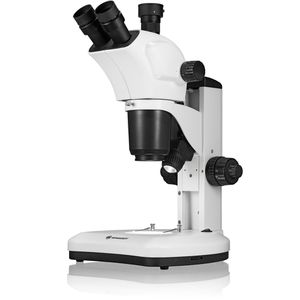
Bresser Mikroskop Science ETD-301, analog, Durch- & Auflicht, mit festem Zoom-Objektiv, Binokular, Vergrößerung 7x-63xAnalog mit zusätzlichen Tubus & dimmbarer LED-Beleuchtung (Durch- & Auflicht) zur detaillierten Betrachtung von Oberflächen & Zellstrukturen Zusätzlicher Trinotubus zum optionalen Anschluss einer MikroCam, C-Mount-Kamera oder eine Spiegelreflexkamera mit entsprechendem T2-Ring Festes 9-fach-Zoom-Objektiv in den Vergrößerungen 0,7x - 6,3x & 2 WF-Okularen (2 x 10x) Extra hoher Arbeitsabstand von 100 mm - ideal zum Präparieren, Sezieren, Messen oder Prüfen Um 360° rotierbarer Mikroskopkopf für Beobachtungen aus jeder Richtung Gehäuse aus Aluminium & Kunststoff, ideal geeignet für Wissenschaftliche Forschung und Labore oder Materialprüfung Stabiler Standfuß und hohes Stativ für größere Objekte, mit Grob- und Feinfokussierung für ideale Scharfstellung Binokular-Einblick zur bequemen Anwendung mit beiden Auge Stromversorgung: netzbetrieben, 12V Netzteil Maße: (HxBxT) 49 x 31 x 28 cm, Gewicht: 6,6 kg Garantie: 10 Jahre Herstellergarantie (Registrierung notwendig) Lieferumfang: inkl. Zoom-Objektiv, Objektplatte, WF-Okulare, Stativ, Staubschutzhülle, Netzteil, Netzkabel & Anleitung Merkmale: Vergrößerung bis: 63x Anzeige: analog Bauform: Tischmikroskop Beleuchtung: Durchlicht, Auflicht geeignet für: Erwachsene1024,58 €*Versand: 0,00 €Sichere Weiterleitung zum Anbieter


-
Wie schalte ich die Kamera ein?
Um die Kamera einzuschalten, musst du normalerweise den Ein- / Ausschalter an der Kamera betätigen. Dieser befindet sich in der Regel an der Oberseite oder an der Seite der Kamera. Einige Kameras haben auch eine spezielle Taste oder einen Schalter für die Kamera. Wenn du die Kamera über eine App oder ein Menü einschalten musst, suche nach dem entsprechenden Symbol oder der Option in den Einstellungen. Vergewissere dich, dass die Kamera über ausreichend Akkuleistung verfügt, um eingeschaltet zu werden, und überprüfe, ob die Speicherkarte ordnungsgemäß eingelegt ist. **
-
Wie schalte ich den Ton für ein Zoom-Meeting ein?
Um den Ton für ein Zoom-Meeting einzuschalten, musst du sicherstellen, dass dein Mikrofon korrekt angeschlossen und aktiviert ist. Überprüfe die Audioeinstellungen in Zoom, um sicherzustellen, dass das richtige Mikrofon ausgewählt ist und der Tonpegel angemessen eingestellt ist. Stelle außerdem sicher, dass dein Lautsprecher oder Kopfhörer ordnungsgemäß angeschlossen und aktiviert sind, um den Ton zu hören. **
-
Wie schalte ich die Kamera am Laptop aus?
Um die Kamera am Laptop auszuschalten, musst du zuerst sicherstellen, dass keine Anwendung die Kamera verwendet. Dann kannst du die Kamera über die Einstellungen deines Betriebssystems deaktivieren. Gehe dazu in die Systemeinstellungen und suche nach den Datenschutzeinstellungen. Dort findest du die Option, die Kamera zu deaktivieren. Alternativ kannst du auch eine Abdeckung über die Kamera anbringen, um sie physisch zu blockieren. Stelle sicher, dass du die Kamera nur ausschaltest, wenn du sie nicht benötigst, um deine Privatsphäre zu schützen. **
-
Wie schalte ich die Kamera für Snapchat ein?
Um die Kamera für Snapchat einzuschalten, öffne die Snapchat-App auf deinem Smartphone. Tippe auf das Kamerabildschirm-Symbol in der oberen linken Ecke, um die Kamera zu aktivieren. Alternativ kannst du auch auf das Snapchat-Logo in der Mitte des Bildschirms tippen. Stelle sicher, dass du der App die Berechtigung zur Nutzung der Kamera erteilt hast. Wenn die Kamera immer noch nicht funktioniert, überprüfe die Einstellungen deines Smartphones, um sicherzustellen, dass die Kamera nicht blockiert ist. **


Wie schalte ich meine Kamera in Discord ein?
Um deine Kamera in Discord einzuschalten, musst du zuerst sicherstellen, dass deine Kamera an deinem Computer oder Gerät angeschlossen ist. Klicke dann in Discord auf das Zahnradsymbol, um die Einstellungen zu öffnen. Gehe zu "Sprache & Video" und wähle dort deine Kamera aus. Aktiviere die Option "Kamera aktivieren" und deine Kamera sollte nun in Discord eingeschaltet sein. **
Wie schalte ich das Interface meiner Kamera aus?
Um das Interface Ihrer Kamera auszuschalten, müssen Sie normalerweise die Kamera ausschalten. Dies kann je nach Modell unterschiedlich sein, aber in der Regel gibt es einen Ein- / Ausschalter oder eine Taste, um die Kamera auszuschalten. Wenn Sie die Kamera ausschalten, wird auch das Interface deaktiviert. **
Top-Angebote
Produkte zum Begriff Schalte:
-
Bresser Mikroskop Science ETD-301, analog, Durch- & Auflicht, mit festem Zoom-Objektiv, Binokular, Vergrößerung 7x-63xAnalog mit zusätzlichen Tubus & dimmbarer LED-Beleuchtung (Durch- & Auflicht) zur detaillierten Betrachtung von Oberflächen & Zellstrukturen Zusätzlicher Trinotubus zum optionalen Anschluss einer MikroCam, C-Mount-Kamera oder eine Spiegelreflexkamera mit entsprechendem T2-Ring Festes 9-fach-Zoom-Objektiv in den Vergrößerungen 0,7x - 6,3x & 2 WF-Okularen (2 x 10x) Extra hoher Arbeitsabstand von 100 mm - ideal zum Präparieren, Sezieren, Messen oder Prüfen Um 360° rotierbarer Mikroskopkopf für Beobachtungen aus jeder Richtung Gehäuse aus Aluminium & Kunststoff, ideal geeignet für Wissenschaftliche Forschung und Labore oder Materialprüfung Stabiler Standfuß und hohes Stativ für größere Objekte, mit Grob- und Feinfokussierung für ideale Scharfstellung Binokular-Einblick zur bequemen Anwendung mit beiden Auge Stromversorgung: netzbetrieben, 12V Netzteil Maße: (HxBxT) 49 x 31 x 28 cm, Gewicht: 6,6 kg Garantie: 10 Jahre Herstellergarantie (Registrierung notwendig) Lieferumfang: inkl. Zoom-Objektiv, Objektplatte, WF-Okulare, Stativ, Staubschutzhülle, Netzteil, Netzkabel & Anleitung Merkmale: Vergrößerung bis: 63x Anzeige: analog Bauform: Tischmikroskop Beleuchtung: Durchlicht, Auflicht geeignet für: Erwachsene1024,58 €*Versand: 0,00 €Sichere Weiterleitung zum Anbieter
-
Wie schalte ich Zoom aus?
Um Zoom auszuschalten, klicke auf das Symbol in der Taskleiste oder öffne die Zoom-App. Gehe dann zu den Einstellungen und wähle die Option "Beenden" oder "Abmelden". Alternativ kannst du auch die Tastenkombination Alt + Q verwenden, um Zoom schnell zu schließen. Stelle sicher, dass du dich vor dem Schließen von Zoom abmeldest, um sicherzustellen, dass keine laufenden Meetings oder Chats unterbrochen werden. Wenn du Zoom vollständig deinstallieren möchtest, gehe zu den Systemeinstellungen oder der Systemsteuerung und wähle die Option "Programme deinstallieren". **
-
Wie schalte ich bei Zoom den Ton an?
Um den Ton in Zoom einzuschalten, klicke zunächst auf das Mikrofon-Symbol unten links im Meeting-Fenster. Wenn das Symbol durchgestrichen ist, ist dein Ton ausgeschaltet. Klicke darauf, um das Mikrofon einzuschalten. Stelle sicher, dass du die richtigen Audioeinstellungen in Zoom ausgewählt hast, indem du auf das kleine Pfeilsymbol neben dem Mikrofon klickst und das richtige Audiogerät auswählst. Teste dann deinen Ton, indem du auf "Test Speaker & Microphone" klickst, um sicherzustellen, dass alles funktioniert. Wenn du immer noch Probleme hast, den Ton einzuschalten, überprüfe deine Computer- oder Headset-Einstellungen, um sicherzustellen, dass sie korrekt konfiguriert sind. **
-
Wie schalte ich die Kamera ein?
Um die Kamera einzuschalten, musst du normalerweise den Ein- / Ausschalter an der Kamera betätigen. Dieser befindet sich in der Regel an der Oberseite oder an der Seite der Kamera. Einige Kameras haben auch eine spezielle Taste oder einen Schalter für die Kamera. Wenn du die Kamera über eine App oder ein Menü einschalten musst, suche nach dem entsprechenden Symbol oder der Option in den Einstellungen. Vergewissere dich, dass die Kamera über ausreichend Akkuleistung verfügt, um eingeschaltet zu werden, und überprüfe, ob die Speicherkarte ordnungsgemäß eingelegt ist. **
-
Wie schalte ich den Ton für ein Zoom-Meeting ein?
Um den Ton für ein Zoom-Meeting einzuschalten, musst du sicherstellen, dass dein Mikrofon korrekt angeschlossen und aktiviert ist. Überprüfe die Audioeinstellungen in Zoom, um sicherzustellen, dass das richtige Mikrofon ausgewählt ist und der Tonpegel angemessen eingestellt ist. Stelle außerdem sicher, dass dein Lautsprecher oder Kopfhörer ordnungsgemäß angeschlossen und aktiviert sind, um den Ton zu hören. **
Ähnliche Suchbegriffe für Schalte
-
Leaf, Caroline: Schalte dein Gehirn an - jeden TagSchalte dein Gehirn an - jeden Tag , 365 Meditationen für maximale Zufriedenheit, Denkfähigkeit und Gesundheit , Wind- & Regenabweiser > Karosserie & Exterieur Styling , Erscheinungsjahr: 202011, Produktform: Leinen, Autoren: Leaf, Caroline, Übersetzung: Kohlmann, Gabriele, Seitenzahl/Blattzahl: 384, Keyword: Psyche; Depression; Wissenschaft; Willensfreiheit; Gedanken; Angst; Krankheit; Neuroplastizität; ADHS, Fachschema: Neurowissenschaft~Theologie~Christentum / Gebet, Meditation, Spiritualität~Christentum / Glaube, Bekenntnis, Fachkategorie: Neurowissenschaften~Christliches Leben und christliche Praxis~Theologie, Warengruppe: HC/Praktische Theologie, Fachkategorie: Bibellesungen, Auswahltexte und Meditationen, Text Sprache: ger, Originalsprache: eng, UNSPSC: 49019900, Warenverzeichnis für die Außenhandelsstatistik: 49019900, Verlag: Grace today Verlag, Verlag: Grace today Verlag, Verlag: Wieser, Gerald, Länge: 221, Breite: 146, Höhe: 30, Gewicht: 564, Produktform: Gebunden, Genre: Geisteswissenschaften/Kunst/Musik, Genre: Geisteswissenschaften/Kunst/Musik, eBook EAN: 9783959331630, Herkunftsland: DEUTSCHLAND (DE), Katalog: deutschsprachige Titel, Katalog: Gesamtkatalog, Katalog: Kennzeichnung von Titeln mit einer Relevanz > 30, Katalog: Lagerartikel, Book on Demand, ausgew. Medienartikel, Relevanz: 0050, Tendenz: -1, Unterkatalog: AK, Unterkatalog: Bücher, Unterkatalog: Hardcover, Unterkatalog: Lagerartikel, WolkenId: 237493520,00 €*Versand: 0,00 €Sichere Weiterleitung zum Anbieter
-
Wie schalte ich die Kamera am Laptop aus?
Um die Kamera am Laptop auszuschalten, musst du zuerst sicherstellen, dass keine Anwendung die Kamera verwendet. Dann kannst du die Kamera über die Einstellungen deines Betriebssystems deaktivieren. Gehe dazu in die Systemeinstellungen und suche nach den Datenschutzeinstellungen. Dort findest du die Option, die Kamera zu deaktivieren. Alternativ kannst du auch eine Abdeckung über die Kamera anbringen, um sie physisch zu blockieren. Stelle sicher, dass du die Kamera nur ausschaltest, wenn du sie nicht benötigst, um deine Privatsphäre zu schützen. **
-
Wie schalte ich die Kamera für Snapchat ein?
Um die Kamera für Snapchat einzuschalten, öffne die Snapchat-App auf deinem Smartphone. Tippe auf das Kamerabildschirm-Symbol in der oberen linken Ecke, um die Kamera zu aktivieren. Alternativ kannst du auch auf das Snapchat-Logo in der Mitte des Bildschirms tippen. Stelle sicher, dass du der App die Berechtigung zur Nutzung der Kamera erteilt hast. Wenn die Kamera immer noch nicht funktioniert, überprüfe die Einstellungen deines Smartphones, um sicherzustellen, dass die Kamera nicht blockiert ist. **
-
Wie schalte ich meine Kamera in Discord ein?
Um deine Kamera in Discord einzuschalten, musst du zuerst sicherstellen, dass deine Kamera an deinem Computer oder Gerät angeschlossen ist. Klicke dann in Discord auf das Zahnradsymbol, um die Einstellungen zu öffnen. Gehe zu "Sprache & Video" und wähle dort deine Kamera aus. Aktiviere die Option "Kamera aktivieren" und deine Kamera sollte nun in Discord eingeschaltet sein. **
-
Wie schalte ich das Interface meiner Kamera aus?
Um das Interface Ihrer Kamera auszuschalten, müssen Sie normalerweise die Kamera ausschalten. Dies kann je nach Modell unterschiedlich sein, aber in der Regel gibt es einen Ein- / Ausschalter oder eine Taste, um die Kamera auszuschalten. Wenn Sie die Kamera ausschalten, wird auch das Interface deaktiviert. **
* Alle Preise verstehen sich inklusive der gesetzlichen Mehrwertsteuer und ggf. zuzüglich Versandkosten. Die Angebotsinformationen basieren auf den Angaben des jeweiligen Shops und werden über automatisierte Prozesse aktualisiert. Eine Aktualisierung in Echtzeit findet nicht statt, so dass es im Einzelfall zu Abweichungen kommen kann. ** Hinweis: Teile dieses Inhalts wurden von KI erstellt.