Domain andonstar.de kaufen?
Wir ziehen mit dem Projekt
andonstar.de um.
Sind Sie am Kauf der Domain
andonstar.de interessiert?
domain@kv-gmbh.de · 0541-91531010
Domain andonstar.de kaufen?
Wo aktiviere ich USB Debugging?
Um USB Debugging zu aktivieren, musst du zuerst die Entwickleroptionen auf deinem Android-Gerät freischalten. Dies kannst du tun, indem du in die Einstellungen deines Geräts gehst, dort auf "Über das Telefon" oder "Telefoninfo" tippst und dann mehrmals auf die Build-Nummer klickst, bis die Entwickleroptionen freigeschaltet sind. Anschließend gehst du zurück zu den Einstellungen, wählst die Entwickleroptionen aus und aktivierst dort die Option für USB Debugging. Nun kannst du dein Gerät per USB-Kabel mit einem Computer verbinden und das USB Debugging nutzen. **
Wo finde ich USB Debugging?
USB Debugging ist eine Funktion auf Android-Geräten, die es ermöglicht, eine Verbindung zwischen dem Gerät und einem Computer herzustellen, um Fehlerbehebung und Entwicklungsaufgaben durchzuführen. Um USB Debugging zu aktivieren, musst du zuerst die Entwickleroptionen auf deinem Android-Gerät freischalten. Dies kannst du tun, indem du in den Einstellungen auf "Über das Telefon" oder "Telefoninfo" tippst und dann mehrmals auf die Build-Nummer klickst, bis die Entwickleroptionen freigeschaltet sind. Sobald die Entwickleroptionen verfügbar sind, kannst du dort USB Debugging aktivieren. Beachte jedoch, dass das Aktivieren von USB Debugging Sicherheitsrisiken mit sich bringen kann, da es unbefugten Zugriff auf dein Gerät ermöglichen kann. Stelle daher sicher, dass du diese Funktion nur aktivierst, wenn du sie wirklich benötigst. **


Ähnliche Suchbegriffe für USB-Debugging
Top-Angebote
Produkte zum Begriff USB-Debugging:
-
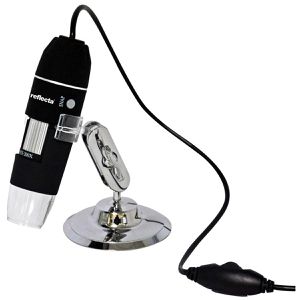
Reflecta Mikroskop USB 200, digital, mit Auflicht, Taschenmikroskop mit 2 MP Kamera & USB, Vergrößerung 25-200xDigital mit dimmbarer LED-Beleuchtung (Auflicht) zur detaillierten Betrachtung von Oberflächen USB-Schnittstelle zur Beobachtung und Speichern der Aufnahmen am PC 2 MP Kamera für gestochen scharfe Foto- und Videoaufnahmen Stufenloses Zoom-Objektiv mit den Vergrößerungen 25-200x - einstellbar am vorderen Stellrad Leichtes & mobiles Kunststoffgehäuse - ideal zur Untersuchung von Briefmarken, Münzen, Pflanzen und Alltagsgegenständen Mit praktischer Halterung und einstellbarem Neigungswinkel Größe: (HxBxT) 11,5 x 3,2 x 3,2 cm, Gewicht: 520 g Lieferumfang: inkl. Stativ, Kalibrierlineal, Software & deutsche Anleitung, Mikroskopkamera Merkmale: Vergrößerung bis: 200x Anzeige: digital Bauform: Taschenmikroskop Beleuchtung: Auflicht geeignet für: Erwachsene Schnittstelle: USB34,76 €*Versand: 4,15 €Sichere Weiterleitung zum Anbieter
-
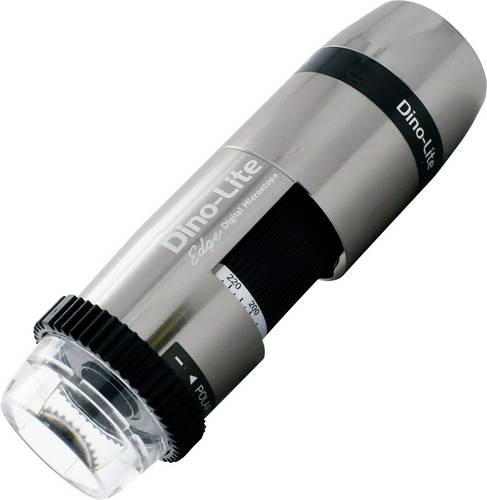
Dino Lite USB Mikroskop Digitale Vergrößerung (max.): 140 xDie Dino-Lite Edge HDMI-Serie, der AM5218MZTL, liefert atemberaubende Bilder innerhalb der 10-140-fachen Vergrößerung mit geringer Latenzzeit. Der AM5218MZTL kann direkt an einen LCD-Monitor mit 720p angeschlossen werden und eignet sich gut für eine Vielzahl von Anwendungen, bei denen Platz- oder Sicherheitsbedenken bestehen.934,99 €*Versand: 0,00 €Sichere Weiterleitung zum Anbieter
-
TOOLCRAFT USB Mikroskop 5 Megapixel Digitale Vergrößerung (max.): 150 xDas Digimicro Profi Verfügt Über Eine Dual-axis-linse. Der Focus-bereich Ist 10 Mm Bis 150mm. Durch Den Präzise Einstellbaren Standfuß Gelingen Auch Schwierige Aufnahmen. Zur Weiteren Ausstattung Gehören 8 Weiße Leds Für Die Beleuchtung Des Objekts...78,99 €*Versand: 0,00 €Sichere Weiterleitung zum Anbieter


-
Was ist ein USB Debugging?
Was ist ein USB Debugging? USB Debugging ist eine Funktion, die es ermöglicht, ein Android-Gerät mit einem Computer zu verbinden, um Entwicklern Zugriff auf erweiterte Debugging- und Entwicklertools zu geben. Durch das Aktivieren von USB Debugging können Entwickler Fehler im Code schneller identifizieren und beheben. Es ist auch nützlich für die Installation von benutzerdefinierten ROMs oder das Übertragen von Dateien zwischen dem Gerät und dem Computer. Allerdings sollte USB Debugging nur aktiviert werden, wenn es wirklich benötigt wird, da es potenzielle Sicherheitsrisiken birgt. **
-
Wird USB-Debugging nicht erkannt?
Es gibt mehrere mögliche Gründe, warum USB-Debugging nicht erkannt wird. Es könnte sein, dass das USB-Kabel defekt ist oder nicht richtig angeschlossen ist. Es könnte auch sein, dass das Gerät nicht ordnungsgemäß mit dem Computer verbunden ist oder dass das USB-Debugging auf dem Gerät nicht aktiviert ist. Es könnte auch sein, dass der Treiber für das Gerät nicht korrekt installiert ist. **
-
Wie kann ich USB Debugging deaktivieren?
Um USB-Debugging zu deaktivieren, musst du zuerst die Entwickleroptionen auf deinem Gerät aktivieren. Gehe dazu in die Einstellungen deines Smartphones, tippe auf "Über das Telefon" und dann mehrmals auf "Build-Nummer", bis die Entwickleroptionen freigeschaltet sind. Anschließend gehe zurück zu den Einstellungen, wähle "Entwickleroptionen" aus und deaktiviere dort die Option für USB-Debugging. Bestätige die Deaktivierung und schon ist USB-Debugging auf deinem Gerät ausgeschaltet. **
-
Wie kann ich USB Debugging aktivieren?
Um USB-Debugging zu aktivieren, musst du zuerst die Entwickleroptionen auf deinem Android-Gerät aktivieren. Dazu gehst du in die Einstellungen, wählst den Punkt "Über das Telefon" oder "Telefoninfo" und tippst mehrmals auf die Build-Nummer, bis du als Entwickler freigeschaltet bist. Anschließend gehst du zurück zu den Einstellungen, wählst "Entwickleroptionen" aus und aktivierst dort die Option "USB-Debugging". Danach verbindest du dein Gerät mit einem Computer und bestätigst die USB-Debugging-Anfrage auf deinem Smartphone. Nun ist USB-Debugging aktiviert und du kannst dein Gerät für Entwicklerzwecke nutzen. **

Wie aktiviere ich USB-Debugging über ADB?
Um USB-Debugging über ADB zu aktivieren, musst du zuerst die Entwickleroptionen auf deinem Android-Gerät aktivieren. Gehe dazu zu den Einstellungen, tippe auf "Über das Telefon" oder "Telefoninfo" und tippe dann sieben Mal auf "Build-Nummer". Dadurch werden die Entwickleroptionen freigeschaltet. Gehe dann zurück zu den Einstellungen, tippe auf "Entwickleroptionen" und aktiviere "USB-Debugging". **
Wo finde ich USB Debugging Samsung Galaxy s7?
Um USB-Debugging auf einem Samsung Galaxy S7 zu aktivieren, musst du zuerst die Entwickleroptionen auf dem Gerät freischalten. Gehe dazu in die Einstellungen deines Geräts und tippe auf "Über das Telefon". Dort findest du die Build-Nummer, die du mehrmals hintereinander antippen musst, bis die Entwickleroptionen freigeschaltet sind. Sobald die Entwickleroptionen verfügbar sind, gehe zurück zu den Einstellungen und wähle "Entwickleroptionen" aus. Suche nach der Option "USB-Debugging" und aktiviere sie, indem du den Schalter nach rechts schiebst. Wenn du nun dein Samsung Galaxy S7 mit einem Computer verbindest, wirst du aufgefordert, die USB-Debugging-Verbindung zu autorisieren. Bestätige dies auf deinem Gerät, um eine Verbindung zwischen dem Gerät und dem Computer herzustellen, die das Debugging ermöglicht. Wenn du Schwierigkeiten hast, die Entwickleroptionen oder die USB-Debugging-Option zu finden, kannst du auch online nach Anleitungen suchen oder den Samsung-Support kontaktieren, um weitere Unterstützung zu erhalten. **
Top-Angebote
Produkte zum Begriff USB-Debugging:
-
Reflecta Mikroskop USB 200, digital, mit Auflicht, Taschenmikroskop mit 2 MP Kamera & USB, Vergrößerung 25-200xDigital mit dimmbarer LED-Beleuchtung (Auflicht) zur detaillierten Betrachtung von Oberflächen USB-Schnittstelle zur Beobachtung und Speichern der Aufnahmen am PC 2 MP Kamera für gestochen scharfe Foto- und Videoaufnahmen Stufenloses Zoom-Objektiv mit den Vergrößerungen 25-200x - einstellbar am vorderen Stellrad Leichtes & mobiles Kunststoffgehäuse - ideal zur Untersuchung von Briefmarken, Münzen, Pflanzen und Alltagsgegenständen Mit praktischer Halterung und einstellbarem Neigungswinkel Größe: (HxBxT) 11,5 x 3,2 x 3,2 cm, Gewicht: 520 g Lieferumfang: inkl. Stativ, Kalibrierlineal, Software & deutsche Anleitung, Mikroskopkamera Merkmale: Vergrößerung bis: 200x Anzeige: digital Bauform: Taschenmikroskop Beleuchtung: Auflicht geeignet für: Erwachsene Schnittstelle: USB34,76 €*Versand: 4,15 €Sichere Weiterleitung zum Anbieter
-
Wo aktiviere ich USB Debugging?
Um USB Debugging zu aktivieren, musst du zuerst die Entwickleroptionen auf deinem Android-Gerät freischalten. Dies kannst du tun, indem du in die Einstellungen deines Geräts gehst, dort auf "Über das Telefon" oder "Telefoninfo" tippst und dann mehrmals auf die Build-Nummer klickst, bis die Entwickleroptionen freigeschaltet sind. Anschließend gehst du zurück zu den Einstellungen, wählst die Entwickleroptionen aus und aktivierst dort die Option für USB Debugging. Nun kannst du dein Gerät per USB-Kabel mit einem Computer verbinden und das USB Debugging nutzen. **
-
Wo finde ich USB Debugging?
USB Debugging ist eine Funktion auf Android-Geräten, die es ermöglicht, eine Verbindung zwischen dem Gerät und einem Computer herzustellen, um Fehlerbehebung und Entwicklungsaufgaben durchzuführen. Um USB Debugging zu aktivieren, musst du zuerst die Entwickleroptionen auf deinem Android-Gerät freischalten. Dies kannst du tun, indem du in den Einstellungen auf "Über das Telefon" oder "Telefoninfo" tippst und dann mehrmals auf die Build-Nummer klickst, bis die Entwickleroptionen freigeschaltet sind. Sobald die Entwickleroptionen verfügbar sind, kannst du dort USB Debugging aktivieren. Beachte jedoch, dass das Aktivieren von USB Debugging Sicherheitsrisiken mit sich bringen kann, da es unbefugten Zugriff auf dein Gerät ermöglichen kann. Stelle daher sicher, dass du diese Funktion nur aktivierst, wenn du sie wirklich benötigst. **
-
Was ist ein USB Debugging?
Was ist ein USB Debugging? USB Debugging ist eine Funktion, die es ermöglicht, ein Android-Gerät mit einem Computer zu verbinden, um Entwicklern Zugriff auf erweiterte Debugging- und Entwicklertools zu geben. Durch das Aktivieren von USB Debugging können Entwickler Fehler im Code schneller identifizieren und beheben. Es ist auch nützlich für die Installation von benutzerdefinierten ROMs oder das Übertragen von Dateien zwischen dem Gerät und dem Computer. Allerdings sollte USB Debugging nur aktiviert werden, wenn es wirklich benötigt wird, da es potenzielle Sicherheitsrisiken birgt. **
-
Wird USB-Debugging nicht erkannt?
Es gibt mehrere mögliche Gründe, warum USB-Debugging nicht erkannt wird. Es könnte sein, dass das USB-Kabel defekt ist oder nicht richtig angeschlossen ist. Es könnte auch sein, dass das Gerät nicht ordnungsgemäß mit dem Computer verbunden ist oder dass das USB-Debugging auf dem Gerät nicht aktiviert ist. Es könnte auch sein, dass der Treiber für das Gerät nicht korrekt installiert ist. **
Ähnliche Suchbegriffe für USB-Debugging
-
Dino Lite USB Mikroskop Digitale Vergrößerung (max.): 140 xDie Dino-Lite Edge HDMI-Serie, der AM5218MZTL, liefert atemberaubende Bilder innerhalb der 10-140-fachen Vergrößerung mit geringer Latenzzeit. Der AM5218MZTL kann direkt an einen LCD-Monitor mit 720p angeschlossen werden und eignet sich gut für eine Vielzahl von Anwendungen, bei denen Platz- oder Sicherheitsbedenken bestehen.934,99 €*Versand: 0,00 €Sichere Weiterleitung zum Anbieter
-
TOOLCRAFT USB Mikroskop 5 Megapixel Digitale Vergrößerung (max.): 150 xDas Digimicro Profi Verfügt Über Eine Dual-axis-linse. Der Focus-bereich Ist 10 Mm Bis 150mm. Durch Den Präzise Einstellbaren Standfuß Gelingen Auch Schwierige Aufnahmen. Zur Weiteren Ausstattung Gehören 8 Weiße Leds Für Die Beleuchtung Des Objekts...78,99 €*Versand: 0,00 €Sichere Weiterleitung zum Anbieter
-
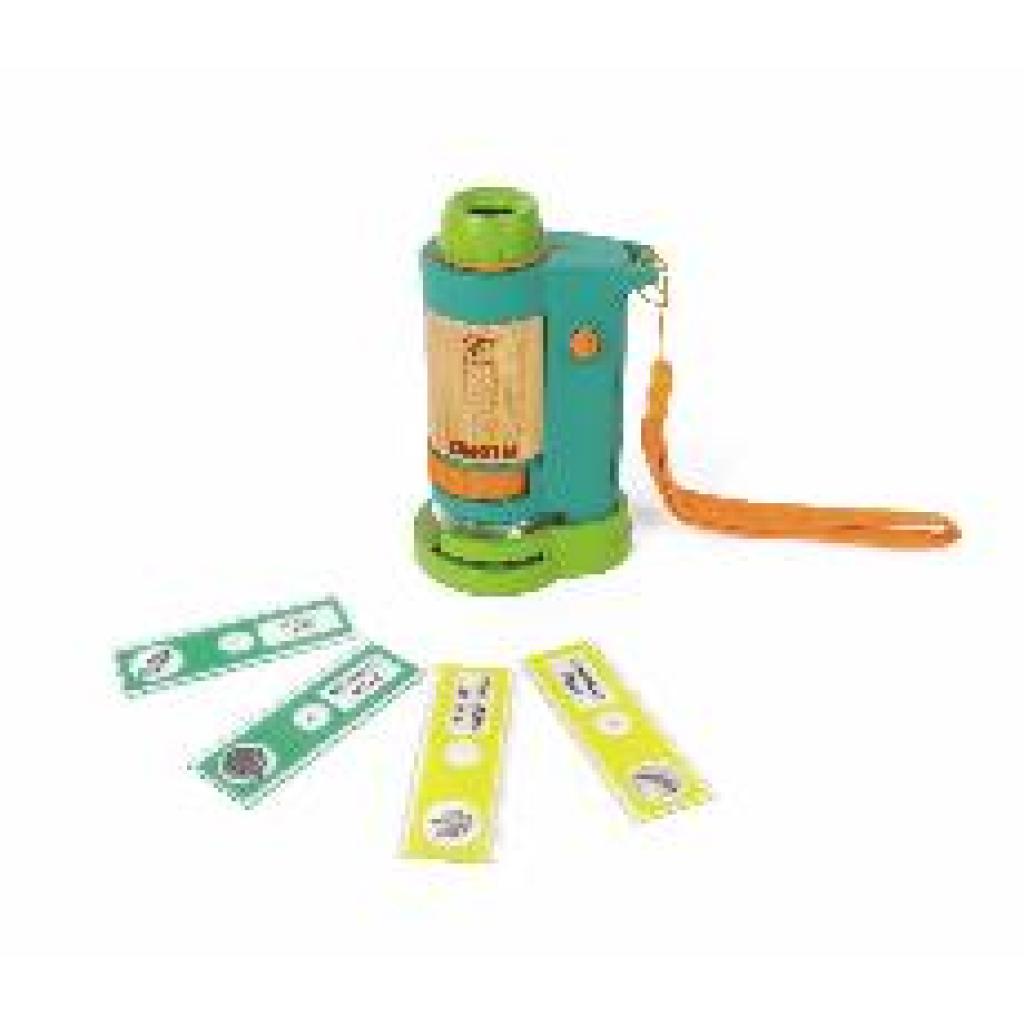
Tragbares MikroskopTragbares Mikroskop , > , Erscheinungsjahr: 20230613, Fachschema: Mikroskopie~Non Books / Lesebrillen, Lupen, Brillenetuis~Non Books / Spielzeug~Kinder- u. Jugendliteratur / Beschäftigungsbuch, Fachkategorie: Frühe Kindheit / Frühkindliche Bildung, Altersempfehlung / Lesealter: 18, ab Alter: 4, Warengruppe: NB/Kinderbücher/Kinderbeschäftigung Lernen, UNSPSC: 90138000, Warenverzeichnis für die Außenhandelsstatistik: 90138000, Sender’s product category: NONBO, Länge: 182, Breite: 150, Höhe: 53, Gewicht: 156, Produktform: Spiele, Genre: Importe,25,85 €*Versand: 0,00 €Sichere Weiterleitung zum Anbieter
-
Entdecker-MikroskopEntdecker-Mikroskop , Nicht zu glauben, was sich in Wassertropfen, Staub, Blütenpollen oder sogar Haaren verbirgt! Mit dem Experimentierkasten Entdecker-Mikroskop von KOSMOS erforschen Kinder ab 8 Jahren eine faszinierende Welt im Miniformat. Dank der qualitativ hochwertigen Objektive, Okulare und Linsen ist eine bis zu 600fache Vergrößerung der Präparate möglich. Die bebilderte Anleitung beschreibt genau, wie das Einsteiger-Mikroskop richtig eingestellt, einfache Versuchsobjekte vorbereitet und unter Durchlicht untersucht werden. Angehende Forscher und Detektive dürfen sich auf zauberhafte Muster, Zellen und Kleinstlebewesen freuen, die sie mit bloßem Auge in Natur und Haushalt niemals entdecken würden. Ein Mikroskop für Kinder und Anfänger. , Eierkocher > Kleingeräte Küche , Erscheinungsjahr: 20200513, Produktform: Spiele, Keyword: mikroskopieren für kinder; auflichtmikroskop; labor; robust; präzise; mikroskop set; mikroskop kinder; biologie; experimentierkasten ab 8 jahre; mint; mikroskop für kinder; cosmos; experimente; microskop; experimente für kinder; schule, Fachschema: Non Books / Experimentierkästen, Interesse Alter: empfohlenes Alter: ab 8 Jahre, Altersempfehlung / Lesealter: 18, ab Alter: 8, Warengruppe: NB/Kinderbücher/Kinderbeschäftigung Lernen, UNSPSC: 95049080, Warenverzeichnis für die Außenhandelsstatistik: 95049080, Sender’s product category: NONBO, Länge: 320, Breite: 217, Höhe: 129, Gewicht: 644, Produktform: Spiele, Genre: Spiele, PBS,38,56 €*Versand: 0,00 €Sichere Weiterleitung zum Anbieter
-
Wie kann ich USB Debugging deaktivieren?
Um USB-Debugging zu deaktivieren, musst du zuerst die Entwickleroptionen auf deinem Gerät aktivieren. Gehe dazu in die Einstellungen deines Smartphones, tippe auf "Über das Telefon" und dann mehrmals auf "Build-Nummer", bis die Entwickleroptionen freigeschaltet sind. Anschließend gehe zurück zu den Einstellungen, wähle "Entwickleroptionen" aus und deaktiviere dort die Option für USB-Debugging. Bestätige die Deaktivierung und schon ist USB-Debugging auf deinem Gerät ausgeschaltet. **
-
Wie kann ich USB Debugging aktivieren?
Um USB-Debugging zu aktivieren, musst du zuerst die Entwickleroptionen auf deinem Android-Gerät aktivieren. Dazu gehst du in die Einstellungen, wählst den Punkt "Über das Telefon" oder "Telefoninfo" und tippst mehrmals auf die Build-Nummer, bis du als Entwickler freigeschaltet bist. Anschließend gehst du zurück zu den Einstellungen, wählst "Entwickleroptionen" aus und aktivierst dort die Option "USB-Debugging". Danach verbindest du dein Gerät mit einem Computer und bestätigst die USB-Debugging-Anfrage auf deinem Smartphone. Nun ist USB-Debugging aktiviert und du kannst dein Gerät für Entwicklerzwecke nutzen. **
-
Wie aktiviere ich USB-Debugging über ADB?
Um USB-Debugging über ADB zu aktivieren, musst du zuerst die Entwickleroptionen auf deinem Android-Gerät aktivieren. Gehe dazu zu den Einstellungen, tippe auf "Über das Telefon" oder "Telefoninfo" und tippe dann sieben Mal auf "Build-Nummer". Dadurch werden die Entwickleroptionen freigeschaltet. Gehe dann zurück zu den Einstellungen, tippe auf "Entwickleroptionen" und aktiviere "USB-Debugging". **
-
Wo finde ich USB Debugging Samsung Galaxy s7?
Um USB-Debugging auf einem Samsung Galaxy S7 zu aktivieren, musst du zuerst die Entwickleroptionen auf dem Gerät freischalten. Gehe dazu in die Einstellungen deines Geräts und tippe auf "Über das Telefon". Dort findest du die Build-Nummer, die du mehrmals hintereinander antippen musst, bis die Entwickleroptionen freigeschaltet sind. Sobald die Entwickleroptionen verfügbar sind, gehe zurück zu den Einstellungen und wähle "Entwickleroptionen" aus. Suche nach der Option "USB-Debugging" und aktiviere sie, indem du den Schalter nach rechts schiebst. Wenn du nun dein Samsung Galaxy S7 mit einem Computer verbindest, wirst du aufgefordert, die USB-Debugging-Verbindung zu autorisieren. Bestätige dies auf deinem Gerät, um eine Verbindung zwischen dem Gerät und dem Computer herzustellen, die das Debugging ermöglicht. Wenn du Schwierigkeiten hast, die Entwickleroptionen oder die USB-Debugging-Option zu finden, kannst du auch online nach Anleitungen suchen oder den Samsung-Support kontaktieren, um weitere Unterstützung zu erhalten. **
* Alle Preise verstehen sich inklusive der gesetzlichen Mehrwertsteuer und ggf. zuzüglich Versandkosten. Die Angebotsinformationen basieren auf den Angaben des jeweiligen Shops und werden über automatisierte Prozesse aktualisiert. Eine Aktualisierung in Echtzeit findet nicht statt, so dass es im Einzelfall zu Abweichungen kommen kann. ** Hinweis: Teile dieses Inhalts wurden von KI erstellt.